
現在,您可以使用快捷鍵以及“查找和替換”功能快速批量插入換行符。
在上一篇文章中 2個在Excel單元格中包裹長文本以使所有內容可見的快速提示,我們引入了兩種在Excel單元格中包裝長文本的方法。 實際上,如果您使用“ Ctrl + Enter”,那麼您還將在單元格中添加換行符。 但是每次只能添加一個單元格。 在這裡,我們將討論批量插入和刪除換行符。
插入換行符
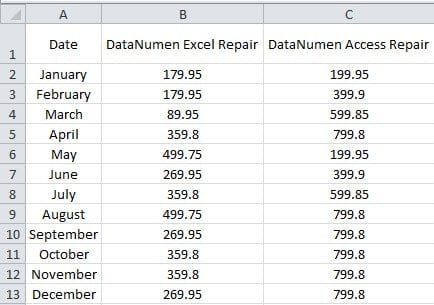
在下圖中,您可以看到B列和C列的寬度足夠大以顯示第1行中的內容。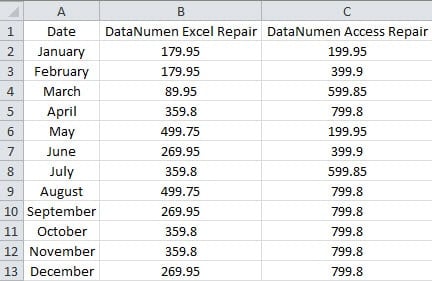
但是,對於其他單元格中的數字而言,寬度太大。 因此,您可以將文本包裝在單元格B1和C2中。 除了使用前面的文章中的2種方法外,您還可以按照以下步驟操作。
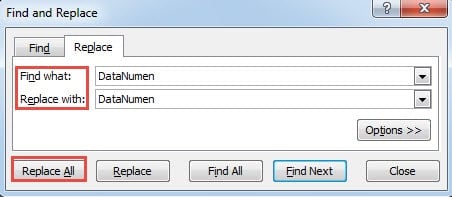
- 按快捷鍵“ Ctrl + H”。
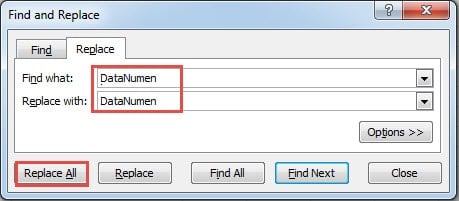
- 然後輸入字符“DataNumen ”(帶空格)插入“查找內容”文本框中。
- 現在輸入“DataNumen”進入下一個文本框。
- 然後,在字符“DataNumen”。 在此步驟中,您已插入一個換行符。 但是它在文本框中是不可見的。

- 現在,單擊窗口中的“全部替換”按鈕。 因此,換行符將以“DataNumen”。 此外,您也可以單擊“查找下一個”,並在出現錯誤時一一替換。
- 完成更換後,關閉窗口。 而且您只能在單元格中看到某些字符。

- 現在,調整第1行的高度,以確保您可以看到單元格中的全部內容。

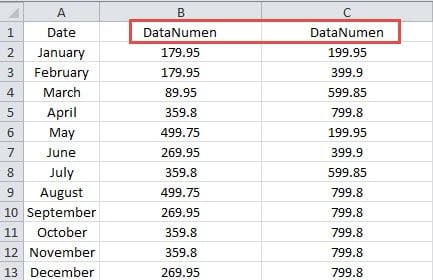
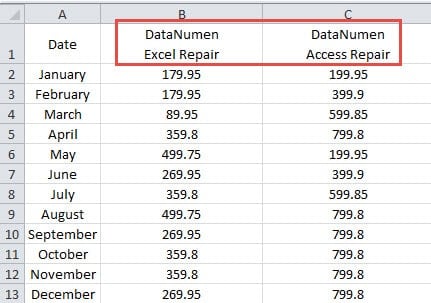
在這裡使用Excel中的查找和替換功能可以幫助您快速批量插入換行符。 如果單元格中存在相同的字符,則此方法比使用“ Ctrl + Enter”更快。
刪除換行符
在這一部分中,我們將討論刪除換行符。 如果單擊“自動換行”按鈕,則無法使用此方法。 因為通過“自動換行”按鈕在單元格中沒有換行符。 但是它可以通過使用“ Ctrl + Enter”在換行符上生效。 除了手動刪除它們,您還可以使用查找和替換功能。
- 按快捷鍵“ Ctrl + H”。
- 接下來輸入字符“DataNumen”進入“查找內容”文本框。
- 然後在單詞後按快捷鍵“ Ctrl + J”。 在這裡,換行符仍然不可見。
- 現在輸入“DataNumen ”(帶空格)插入“替換為”文本框中。

- 然後單擊“全部替換”按鈕。 因此,所有換行符將立即從單元格中刪除。
此外,即使您不知道確切的位置,此方法也可以用於刪除換行符。 而且可以節省大量時間和精力。
Excel崩潰將乾擾您的工作
如果遇到Excel崩潰,您的工作肯定會一團糟。 您需要找出Excel損壞的原因,並且需要找到一種解決問題的方法。 為了 恢復Excel您可以使用第三方工具尋求協助。這款工具設計精良,幾乎可以解決 Excel 中的所有問題。
作者簡介:
Anna Ma是的數據恢復專家 DataNumen,Inc.是數據恢復技術的全球領導者,包括 單詞恢復 和Outlook修復軟件產品。 欲了解更多信息,請訪問 萬維網。datanumen.COM