
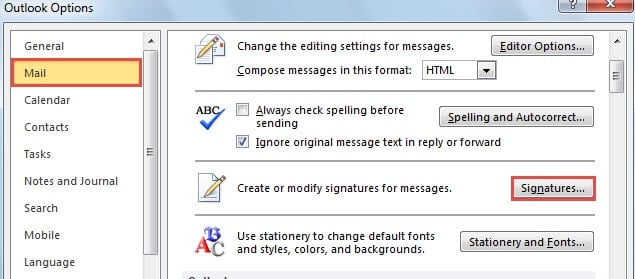
一些 Outlook 用戶抱怨 Outlook 選項中的“簽名”按鈕無法正常工作。 本文將重點討論這個問題並提供解決方案。
實際上,“簽名”按鈕故障是 Outlook 中的一個常見問題。 在正常情況下,當您單擊“Outlook 選項”中“郵件”選項卡上的“簽名”按鈕時,會彈出“簽名和信紙”對話框。 接下來,您可以編輯和更改簽名。 但有時你可能會發現它不起作用。 即使您單擊按鈕,也不會彈出任何內容。 如果您遇到此問題,這裡有兩種解決方案可以拯救您。
1. 清空暫存 Internet 文件
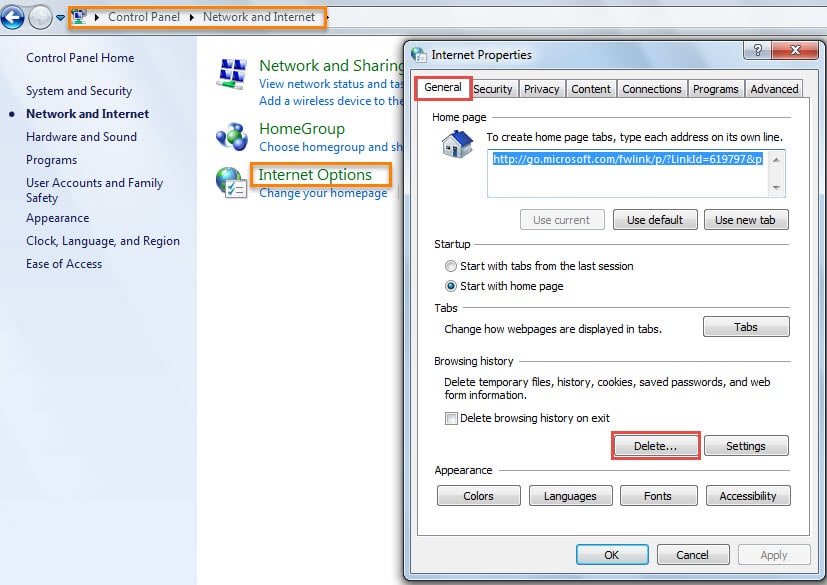
- 首先,轉到“開始功能表”,然後選擇“控制台”。
- 在“控制面板”窗口中,單擊“網絡和 Internet”,然後單擊“Internet 選項”。
- 接下來將打開“Internet 屬性”對話框,並選擇“常規”選項卡。 您應該單擊“瀏覽歷史記錄”下的“刪除”按鈕。

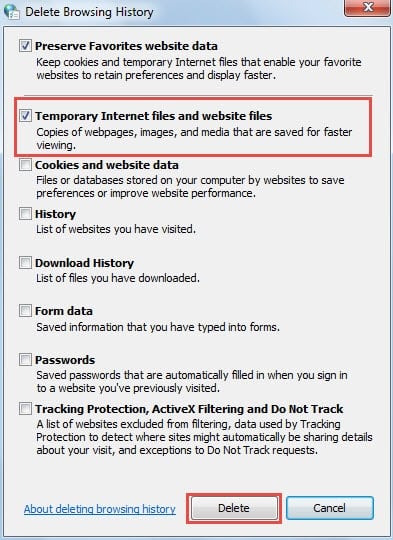
- 在後一個“刪除瀏覽記錄”對話方塊中,您可以選擇“暫時 Internet 檔案和網站檔案”,然後按一下“刪除”按鈕。

老實說,刪除臨時 Internet 文件可能會也可能不會有太大幫助。 因此,如果您發現“簽名”按鈕仍然無法工作,則應繼續使用第二種方法。
2. 編輯註冊表
- 首先,請確保 Outlook 已完全關閉,然後轉到「開始功能表」。
- 然後搜索“regedit”並按“Enter”。


請注意: 這裡會彈出“用戶賬戶控制”對話框。 您可以直接點擊“是”按鈕。
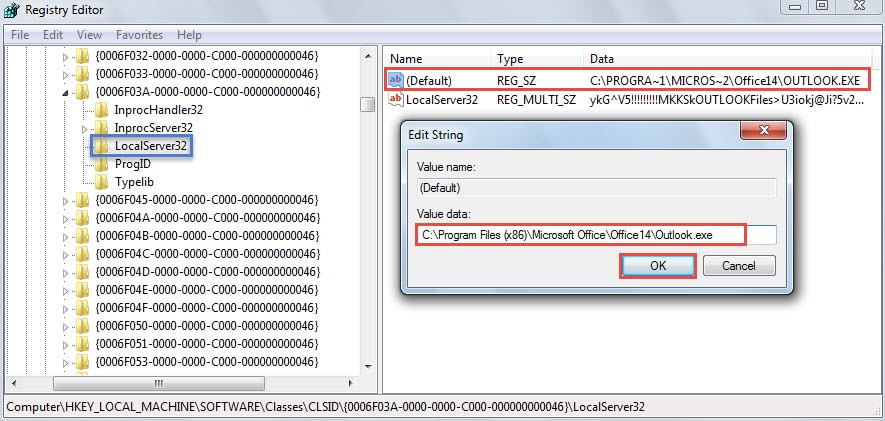
- 接下來在註冊表編輯器中,您必須按順序找到以下註冊表項:“HKEY_LOCAL_MACHINE”>“SOFTWARE”>“Classes”>“CLSID”>“{0006F03A-0000-0000-C000-000000000046}”>“LocalServer32”
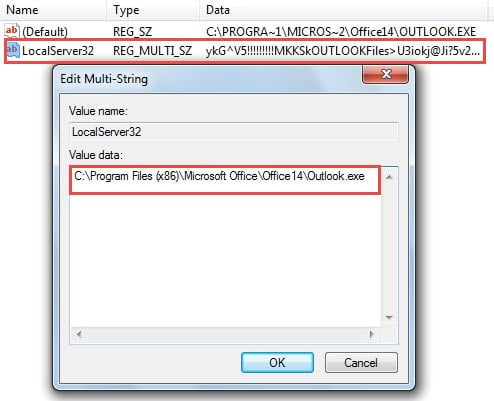
- 選中“LocalServer32”註冊表項後,您將看到“默認”和“LocalServer32”值。 您需要將這兩個值的值數據都更改到 Outlook 程序的安裝目錄中。 這裡我們以 Outlook 2010 為例。 其默認安裝路徑為“C:\Program Files (x86)\Microsoft Office\Office14\Outlook.exe”。
- 雙擊“默認”值並將上述路徑複製到“值數據”字段。 點擊“確定”

- 同樣,雙擊“LocalServer32”,然後復制路徑。 點擊“確定”

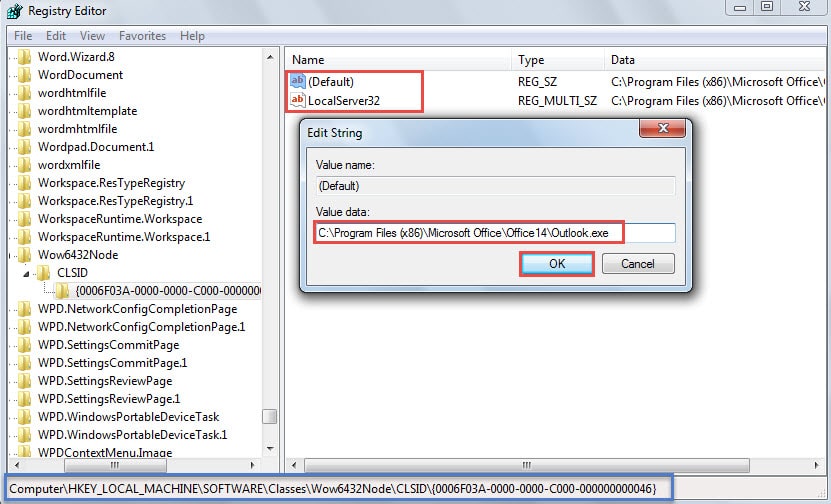
- 稍後您應該繼續按順序找到以下註冊表項:“HKEY_LOCAL_MACHINE”>“SOFTWARE”>“Classes”>“Wow6432Node”>“CLSID”>“{0006F03A-0000-0000-C000-000000000046}”。 與步驟4類似,將“Default”和“LocalServer32”的數值數據更改為Outlook的默認安裝路徑。

- 最後點選「確定」並關閉登錄編輯器。重啟 Outlook,檢查問題是否解決。
沒有人可以擺脫 Outlook 問題
毫無疑問,Outlook 幾乎完美,無論是作為獨立的郵件用戶端還是日程安排助理。然而,它仍然無法完全避免各種錯誤甚至崩潰。因此,沒有人可以聲稱自己能夠徹底解決 Outlook 的問題。我們能做的就是好好維護它,例如正常關閉 Outlook,警惕安全威脅,例如電子郵件病毒等等。此外,由於 Outlook 容易出現損壞,我們應該使用可靠的修復工具,例如… DataNumen Outlook Repair。 它可以 修復 PST 數據錯誤 不費吹灰之力
作者簡介:
Shirley Zhang是的數據恢復專家 DataNumen,Inc.是數據恢復技術的全球領導者,包括 修復mdf db錯誤 和Outlook修復軟件產品。 欲了解更多信息,請訪問 萬維網。datanumen.COM