
有時您可能希望在Outlook日曆中檢查約會和會議的組織者。 本文將向您介紹一種檢查組織者的快速方法。
默認情況下,當您收到會議邀請時,會議將自動添加到您的日曆中。 因此,有時在日曆窗格中查看日程安排時,您可能會覺得有些會議很奇怪。 屆時,您將希望檢查誰組織了會議。 現在,我將介紹一個快速提示。
檢查您的約會和會議的組織者
- 首先,啟動Outlook程序,然後通過單擊導航窗格中的“日曆”圖標或按鍵盤快捷鍵“ Ctrl + 2”,轉到“日曆”窗格。
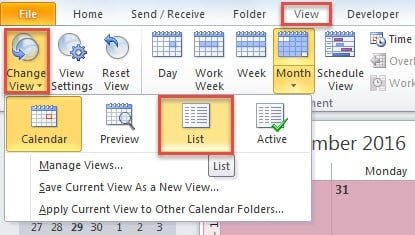
- 然後,您應該將當前視圖更改為“列表”。 從“主頁”選項卡切換到“查看”選項卡。 單擊“當前視圖”組中的“更改視圖”按鈕。 從下拉列表中選擇“列表”選項。
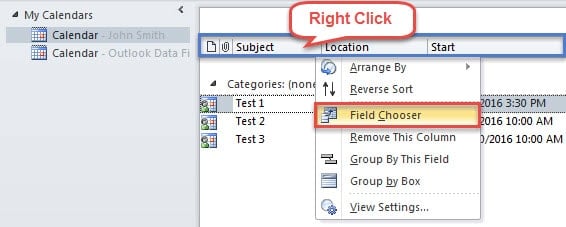
- 之後,您可以在屏幕中間看到所有約會和會議。 現在,您應該右鍵單擊字段名稱的行,然後選擇“ Field Chooser”,如以下屏幕截圖所示。

- 接下來,您會在左側看到一個新的小對話框“字段選擇器”。 現在,您將需要找到與“組織者”相關的字段。 請執行以下步驟。

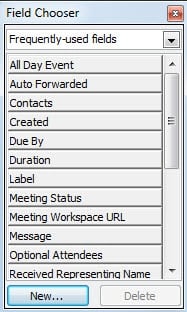
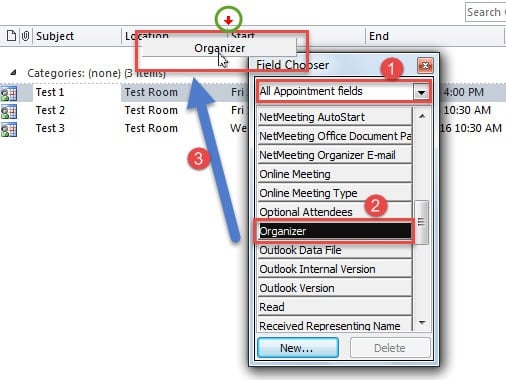
- 首先,單擊“常用字段”按鈕中的向下箭頭,然後從下拉列表中選擇“所有約會字段”。
- 然後,您應該在可用字段中找到並選擇“整理器”。
- 接下來,將其拖到字段的行中,將其放置在所需的位置。

請注意: 實際上,“所有約會字段”中的“組織者”等於“所有郵件字段”中的“發件人”。 因此,您可以拖動並添加“發件人”字段來實現它。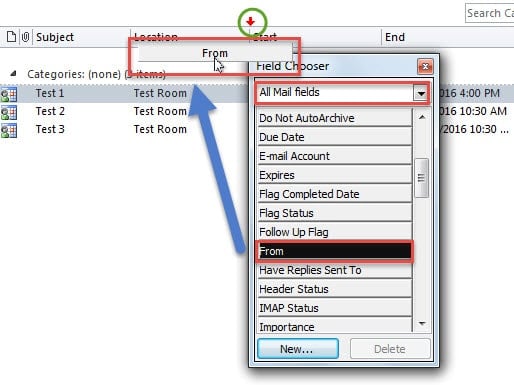
- 添加相應的字段後,您可以通過單擊“ X”圖標關閉“字段選擇器”對話框。
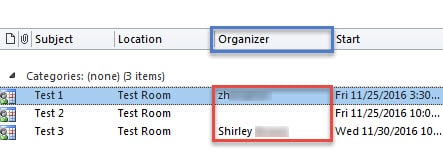
- 最後,您將返回「清單」視圖的日曆。現在,您可以非常輕鬆地在 Outlook 中查看所有會議的組織者。

Outlook無法擺脫錯誤或損壞
與其他常見程序一樣,Outlook也不能免於錯誤或損壞。 因此,對於普通的Outlook用戶,保護Outlook將是一項繁瑣而艱鉅的任務。 首先,第一步也是至關重要的一步,就是對Outlook數據進行定期備份,這將有助於 損壞的Outlook PST恢復。 同樣,對日常行為保持謹慎也至關重要。 例如,保持正確關閉Outlook,切勿下載未知附件,也不要單擊可疑鏈接。 此外,您最好掌握維修工具,例如 DataNumen Outlook Repair,如果發生崩潰,它將派上用場。
作者簡介:
Shirley Zhang是的數據恢復專家 DataNumen,Inc.是數據恢復技術的全球領導者,包括 修復mdf數據庫損壞 和Outlook修復軟件產品。 欲了解更多信息,請訪問 萬維網。datanumen.COM