
在下面的文章中,我們將研究在 Word 文檔中保存和重用樣式集的方法。
有時,當您創建具有特殊樣式的 Word 文檔時,您可能會發現逐一更改這些默認設置非常耗時。 實際上,您完全可以將自己的特殊模板添加到 Word 的“樣式集”中。 因此,您只需將新創建的模板應用到新的 Word 文檔即可節省大量時間。
下面我們將介紹如何在 Word 文檔中修改、添加和應用樣式。
修改 Word 中的默認樣式
為了將您自己的樣式應用到您的 Word 文件,您必須首先修改某些默認設置。 以下是詳細說明:
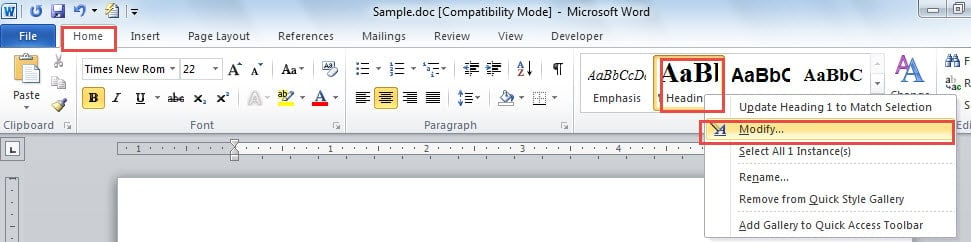
- 首先,點選「選單列」上的「首頁」。
- 單擊要更改的默認樣式。 例如,我們這里以更改“標題 1”為例。 如果是這樣,您需要單擊“樣式”組中的“標題 1”。
- 接下來,右鍵單擊“標題 1”。
- 在下拉菜單中,您應該選擇“修改”選項。
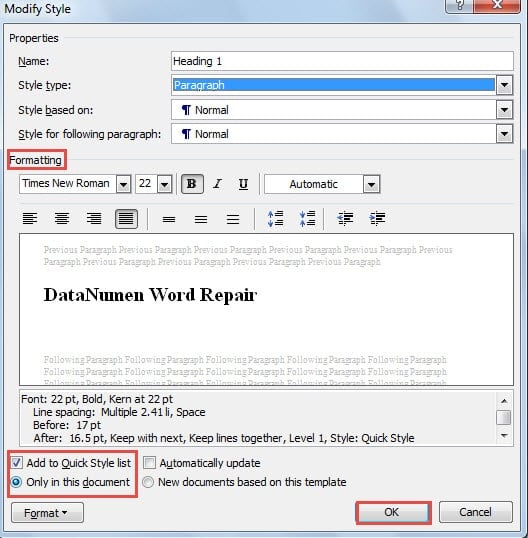
- 現在在“修改樣式”窗口中,您可以根據您的特定要求設置格式。 例如,您可以更改字體樣式及其大小。
- 然後,選中窗口左下側的“添加到快速樣式列表”框。
- 接下來,繼續選擇“添加到快速樣式列表”框下方的“僅在本文檔中”選項。
- 最後但並非最不重要的一點是,單擊“確定”完成工作。

- 現在,選擇您的標題。
- 然後在“樣式”組中單擊“標題 1”。 你會注意到你的修改工作。
- 同樣,利用此方法重置其他默認樣式。
在 Word 中將特殊樣式保存到“樣式集”
如果您按照上述方式完成了整個文檔的操作,就可以將該文檔樣式添加到 Word 的“樣式集”中了。 詳細信息如下:
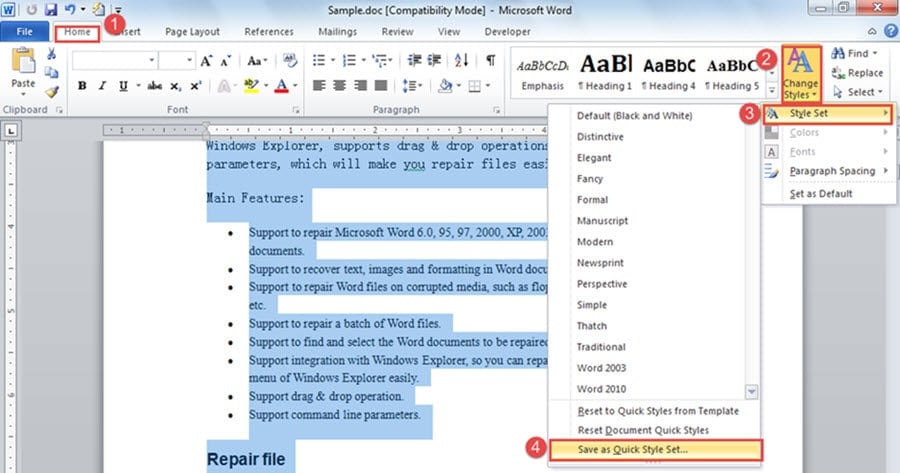
- 選擇整個文檔。
- 然後單擊“主頁”。
- 接下來,單擊“更改樣式”。
- 在下拉菜單中,選擇“樣式集”選項。
- 單擊“另存為快速樣式集”。

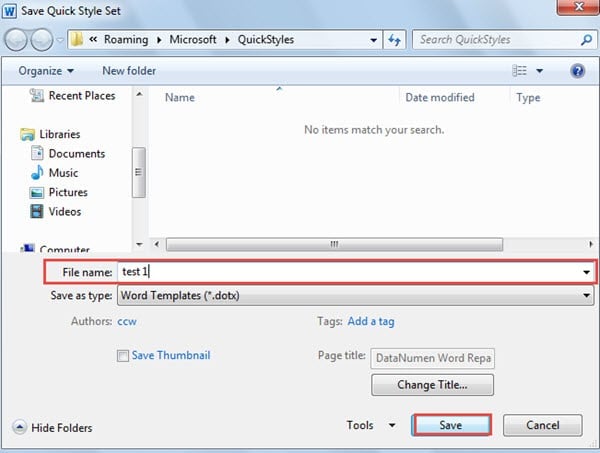
- 現在,將彈出“另存為快速樣式集”窗口。 在文本框中鍵入文件名。
- 點擊“保存”。

將特殊樣式應用於您的 Word 文檔
- 雙擊打開一個要應用特殊樣式的 Word 文檔。
- 重複上述步驟 2 至步驟 4。
- 只有這一次,您可以在下拉菜單中看到帶有您剛剛保存的名稱的樣式。 選擇它。 新文檔將採用您選擇的樣式。
永遠不要低估備份
了解如何向 Word 文件添加和應用樣式會很有幫助。 但是,就像我們常說的那樣,任何錯誤的操作都可能導致文件丟失。 因此,請養成定期備份文件的習慣。 手頭有備份,您可以通過 doc修復.
作者簡介:
陳薇薇(Vera Chen)是 DataNumen,Inc.是數據恢復技術的全球領導者,包括 Excel恢復 以及 pdf 維修軟件產品。 欲了解更多信息,請訪問 萬維網。datanumen.COM