
Outlook不僅允許您自己標記電子郵件,還允許其他人向您發送標記的電子郵件。 如果您不喜歡收到此類標誌,則可以將其刪除。 本文將教您如何單獨或分批刪除標誌。
有時為了將來的後續工作,我會標記一些與某些重要工作有關的電子郵件。 在這種情況下,我可以在任務列表中看到它們。 但是,完成任務後,我更喜歡刪除標誌而不是將其標記為完成。 這是我刪除一個標誌和質量標誌的方法。
分別刪除Outlook電子郵件的標誌
刪除電子郵件的單個後續標記非常簡單。 直接遵循以下步驟,
- 首先,啟動Outlook程序,然後在導航窗格中選擇電子郵件文件夾。
- 然後點選你要移除標記的目標電子郵件。
- 最後,右鍵單擊電子郵件,然後從右鍵單擊菜單中選擇“跟進”>“清除標記”。
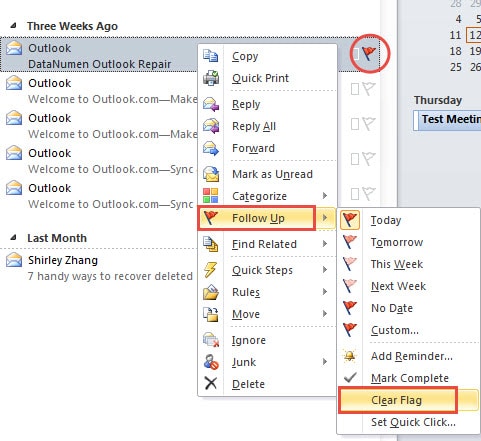
所選電子郵件的標誌將立即被刪除。
批量刪除多個Outlook電子郵件的標誌
與刪除一個電子郵件標誌相反,清除多個電子郵件標誌將要求您首先組裝所有已標記的電子郵件。 現在,按照詳細步驟操作。
- 首先,包含大量電子郵件標記的電子郵件資料夾將會被清除。
- 然後在搜索框中單擊以啟用“搜索工具”功能區。
- 在“ Refine”組中,您應該找到並選擇“ Flagged”。

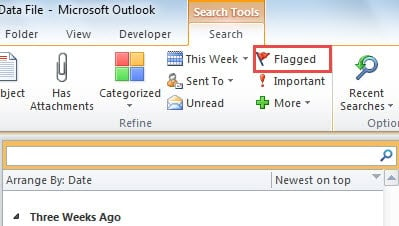
或者,您也可以通過單擊“更多”按鈕,然後從下拉列表中選擇“標誌狀態”來實現此功能。 然後在“標誌狀態”字段中,可以選擇“跟踪標誌”。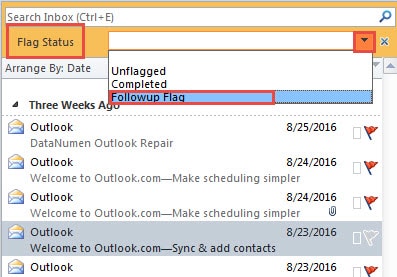
- 接下來,所有標記的電子郵件將列在郵件列表中。 您可以選擇需要標記的電子郵件,也可以通過“ Ctrl + A”鍵盤快捷鍵選擇全部。
- 最後,右鍵單擊所選項目,然後選擇“跟進”>“清除標記”。

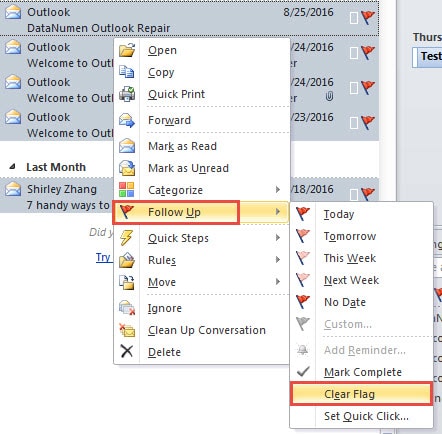
然後,所選電子郵件的所有標誌將立即被批量刪除。
自動刪除發件人添加的電子郵件標誌
除了手動刪除外,我們還可以讓Outlook自動刪除收到的電子郵件標誌。 只需創建相關規則即可完成。 有關詳細操作,請參閱我們博客中的另一篇文章-“自動清除發件人添加的消息標誌的7個步驟“。
崩潰後還原Outlook數據
眾所周知,Outlook崩潰可以在沒有任何警告的情況下發生。 因此,建議進行定期備份。 此外,您還應在附近放置一個專業且出色的維修工具,例如 DataNumen Outlook Repair。 由於其高 Outlook恢復 率,這個工具已經肩負起了它的競爭對手。
作者簡介:
Shirley Zhang是的數據恢復專家 DataNumen,Inc.是數據恢復技術的全球領導者,包括 sql恢復 和Outlook修復軟件產品。 欲了解更多信息,請訪問 萬維網。datanumen.COM