
當您分析某些信息時,複選框是一個很好的幫手。 在今天的文章中,我們將介紹快速選中或取消選中 Excel 工作表中所有復選框的方法。
Checkbox 是 Excel 中的一種表單控件對象。 您有時會通過複選框標記一些選項。 下圖展示了有關產品的列表。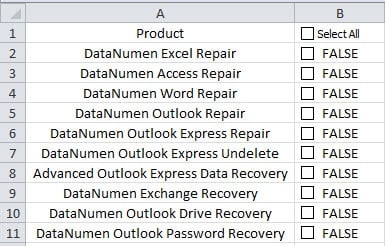
您可以使用複選框來選擇或取消選擇某些產品。 在某些分析中,您需要選中所有復選框。 一一選擇它們很費時間。 因此,單元格 B1 中有一個複選框。 您可以按照以下步驟來實現這一目的。
選擇或取消選擇所有復選框
- 單擊功能區中的“開發人員”選項卡。
- 然後單擊工具欄中的“ Visual Basic”按鈕。


因此,您將激活 Visual Basic 編輯器。 另一方面,您也可以按鍵盤上的快捷鍵“Alt +F11”。
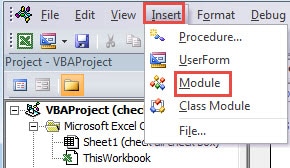
- 在編輯器中,單擊“插入”選項卡。
- 之後,單擊子菜單中的第三個選項“模塊”。 現在,您還在編輯器中插入了一個新模塊。

- 現在,將以下 VBA 代碼粘貼到新模塊中。
子選擇取消全選()
Dim CheBox 作為複選框
'改變第一個複選框的文本
如果 ActiveSheet.CheckBoxes(“複選框 1”).Value = 1 那麼
ActiveSheet.CheckBoxes(“Check Box 1”).Characters.Text = “清除所有”
其他
ActiveSheet.CheckBoxes(“Check Box 1”).Characters.Text = “全選”
如果結束
對於 ActiveSheet.CheckBoxes 中的每個 CheBox
CheBox.Value = ActiveSheet.CheckBoxes(“複選框 1”).Value
下一個 CheBox
END SUB
在上面的範例中,目標工作表中的第一個複選框是「複選框 1」。您可以在自己的工作表中根據實際需要進行修改。
- 之後,回到工作表。
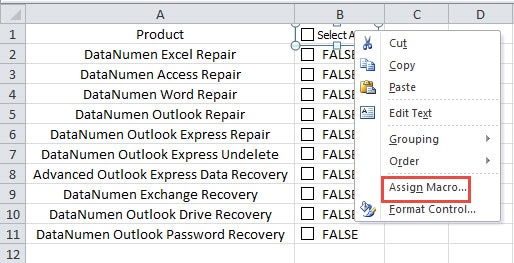
- 現在右鍵單擊第一個複選框。
- 然後單擊子菜單中的“分配宏”選項。

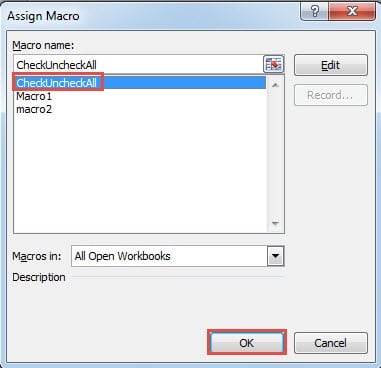
- 在“分配宏”窗口中,單擊列表中宏的名稱。
- 然後點擊底部的“確定”按鈕。 因此,您已為此復選框分配了宏。

- 現在選擇工作表中的第一個複選框。 第一個複選框的文本將更改,所有其他復選框也將被選中。

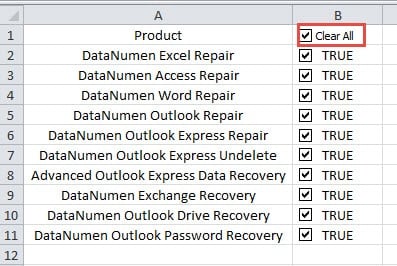
當您需要取消選中所有復選框時,您可以繼續取消選中第一個複選框。 其他復選框的值也會相應改變。
如果您不需要選擇或取消選擇所有復選框,您可以清除第一個複選框。 接下來您仍然可以選擇工作表中的某些複選框。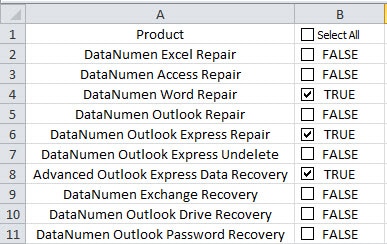
第一個複選框的 VBA 過程不會影響單個複選框的單個操作。
Excel 文件損壞和其他數據問題
Excel 文件損壞一直是所有用戶中的一個嚴重問題。 如果您碰巧遇到 Excel 損壞,則需要停止工作並嘗試修復 Excel。 更糟糕的是,Excel 文件損壞會影響計算機中的其他應用程序和文件,尤其是 Office 的文件和軟件。 因此,Excel數據災難的結果是不可想像的。 要採取補救措施,您可以使用我們的軟件。 該軟件已被許多數據災難受害者使用,並得到了很好的反饋。 此外,它還可以 修復Excel 快速找回所有遺失的資料和資訊。
作者簡介:
Anna Ma是的數據恢復專家 DataNumen,Inc.是數據恢復技術的全球領導者,包括 修復docx文件錯誤 和Outlook修復軟件產品。 欲了解更多信息,請訪問 萬維網。datanumen.COM