
您是否要在Outlook中創建僅接收或僅發送電子郵件帳戶? 本文將教您如何詳細實現它。
實際上,無論配置僅接收電子郵件帳戶還是僅發送電子郵件帳戶,都可以使用類似的方法輕鬆實現。 您應該首先使用偽造的傳出或傳入郵件服務器設置電子郵件帳戶,然後通過定義發送/接收組將帳戶配置為不發送或接收郵件項目。 這是詳細的步驟。
添加僅接收電子郵件帳戶
- 首先,啟動 Outlook,然後轉到「檔案」選單。
- 然後單擊“信息”選項卡上的“帳戶設置”按鈕。
- 在隨後的“帳戶設置”對話框中,單擊“新建”按鈕。
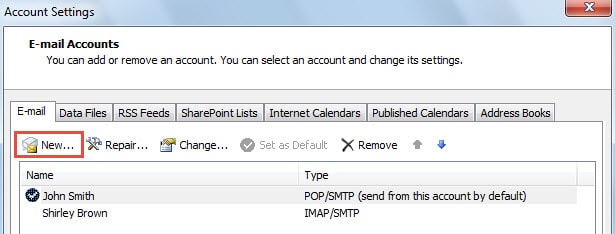
- 之後,將彈出一個新窗口“添加新帳戶”。 在這裡,您應該選擇“電子郵件帳戶”,然後單擊“下一步”。
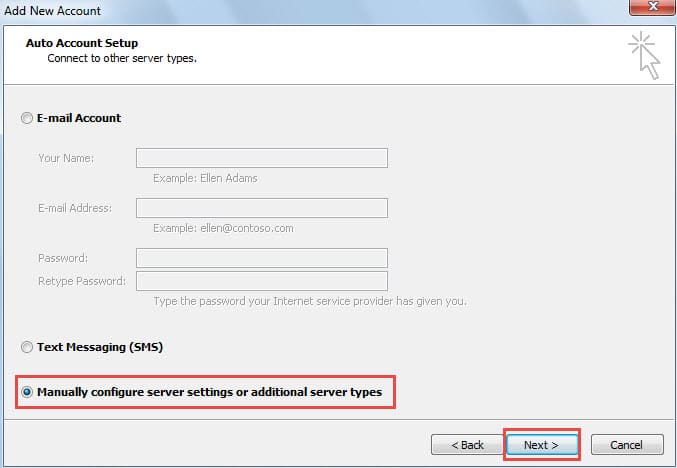
- 在後面的“自動帳戶設置”屏幕中,選擇“手動配置服務器設置或其他服務器類型”,然後單擊“下一步”按鈕。

- 然後在“選擇服務”的以下屏幕中,選擇“ Internet電子郵件”,然後按“下一步”按鈕。
- 稍後您需要手動新增帳戶資訊。以下是最關鍵的步驟。請依照以下步驟操作:
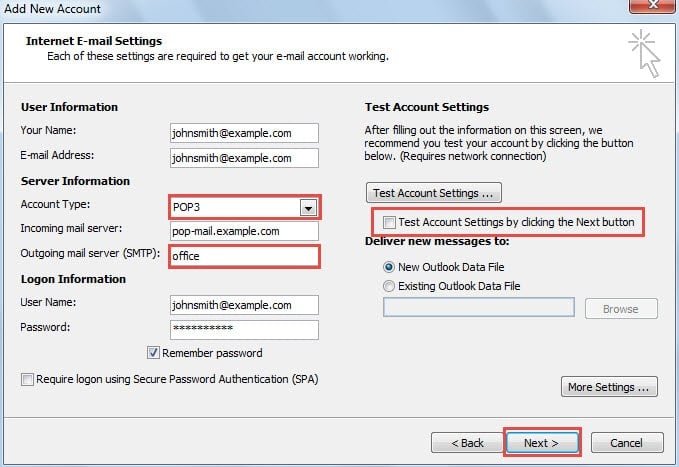
- 首先,應在“您的姓名”,“電子郵件地址”,“傳入郵件服務器”,“用戶名”和“密碼”字段中填寫正確的信息。
- 然後在“帳戶類型”字段中選擇“ POP3”。
- 接下來,您需要輸入偽造的外發郵件服務器,例如單詞“ office”。
- 稍後取消選擇“通過單擊下一步按鈕測試帳戶設置”選項。
- 最終點擊“下一步”按鈕。

- 在“下一步”之後,您將收到來自Outlook的成功完成帳戶設置的祝賀。 單擊“完成”按鈕以返回到Outlook。
請注意: 偽造的外發郵件服務器將在發送/接收進度中顯示Outlook錯誤。 因此,您應該繼續禁止電子郵件帳戶發送電子郵件。
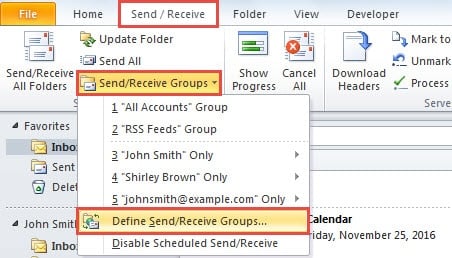
- 返回到“郵件”窗格後,轉到“查看”選項卡,然後單擊“發送/接收組”按鈕。 從下拉列表中選擇“定義發送/接收組”。

- 在“發送/接收組”的新對話框中,單擊“編輯”按鈕。
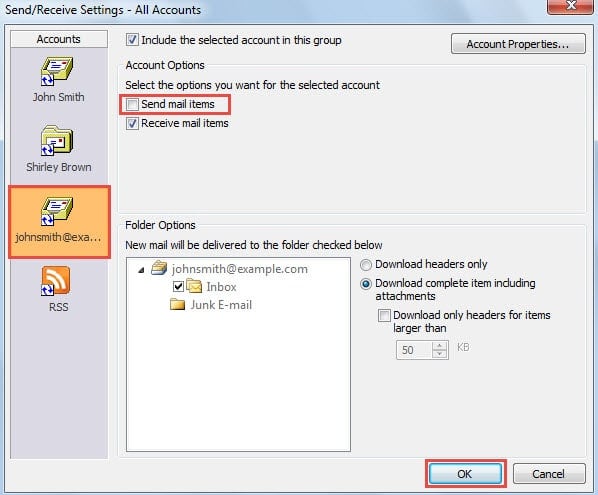
- 之後,將出現另一個新對話框,您應在其中首先選擇正確的帳戶,然後取消選擇“發送郵件”選項。

- 最後單擊一系列“確定”,直到關閉所有對話框。 從現在開始,此帳戶將僅接收電子郵件。
添加僅發送電子郵件帳戶
- 首先,重複新增僅接收電子郵件帳號方法中的步驟 1 到 6。
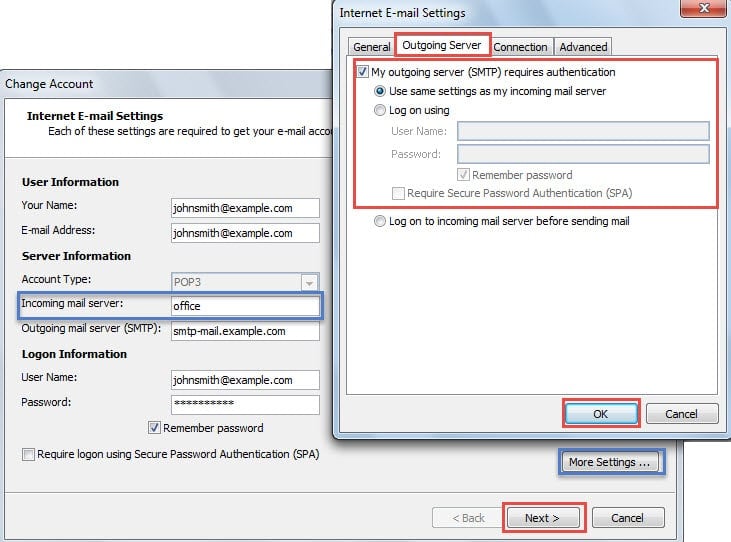
- 然後在“ Internet電子郵件設置”屏幕中,填寫除“傳入郵件服務器”外的常用信息。 您應該輸入一個片狀的。 並記得取消選中“測試帳戶設置”選項
- 接下來點擊“更多設置”按鈕。 在新對話框中,切換到“外發服務器”選項卡並配置外發服務器身份驗證。

- 稍後單擊“確定”>“下一步”>“完成”以完成電子郵件設置。
- 之後,執行第一種方法中的步驟9和10。 在“發送/接收所有帳戶的設置”中,選擇帳戶,然後取消選中“接收郵件項目”選項。
- 最後單擊“確定”以關閉所有對話框。 此後,將僅允許新添加的電子郵件帳戶發送電子郵件。
處理Outlook錯誤和損壞
Outlook 隨時都可能出現錯誤,而且沒有任何預兆。因此,對於 Outlook 新手來說,這無疑是個令人頭痛的問題。事實上,如果您打算長期使用 Outlook,那麼了解如何解決這些錯誤至關重要。最常用的工具是… 修復Outlook錯誤 必須是內置的修復工具Scanpst。 如果不幸失敗了,您仍然可以使用更有效的工具,例如 DataNumen Outlook Repair.
作者簡介:
Shirley Zhang是的數據恢復專家 DataNumen,Inc.是數據恢復技術的全球領導者,包括 修復SQL數據 和Outlook修復軟件產品。 欲了解更多信息,請訪問 萬維網。datanumen.COM