
有時,當提醒窗口彈出時,您可能會誤點擊“全部關閉”按鈕。 意識到它之後,如果要還原已關閉的提醒,則可以使用本文中共享的方法。 這裡我們以任務提醒為例。
在您不小心和錯誤地關閉所有彈出提醒後,您必須要恢復它們。 在這種情況下,唯一困難的事情是找到與已解除提醒對應的項目,然後重新激活其上的提醒。 實際上,您可以利用“上次修改時間”找到正確的項目,然後使用VBA批量還原其所有提醒。 下面以任務為例,詳細的步驟給大家一一揭曉。
快速恢復已解除的任務提醒
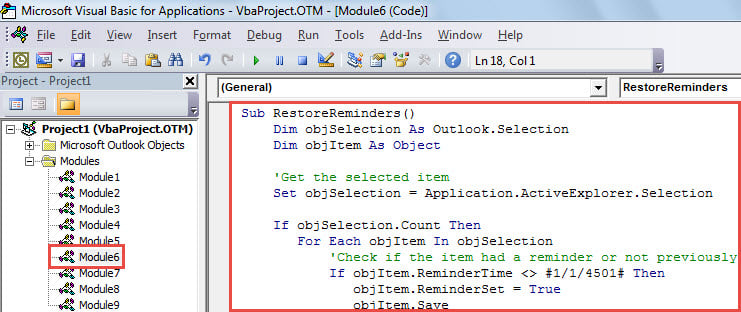
- 首先,在 Outlook 主窗口中,按“Alt + F11”鍵按鈕訪問 VBA 編輯器。
- 然後,將下面的 VBA 代碼複製並粘貼到未使用的模塊中。
Sub RestoreReminders()
    Dim objSelection As Outlook.Selection
    Dim objItem As Object

    'Get the selected item
    Set objSelection = Application.ActiveExplorer.Selection

    If objSelection.Count Then
       For Each objItem In objSelection
           'Check if the item had a reminder or not previously
           If objItem.ReminderTime <> #1/1/4501# Then
              objItem.ReminderSet = True
              objItem.Save
           End If
      Next
    End If
End Sub
- 之後,關閉“ Microsoft Visual Basic for Applications”窗口。
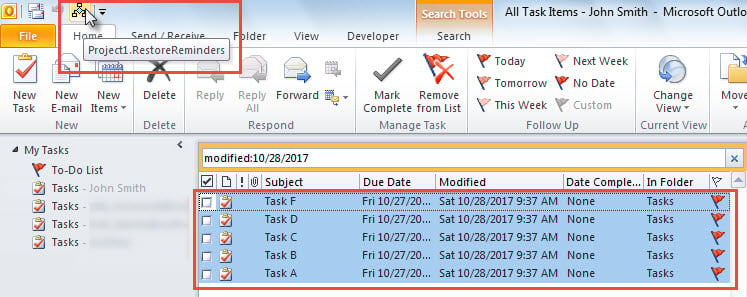
- 稍後,將此新宏添加到快速訪問工具欄。 具體步驟可以參考文章——》如何在Outlook中運行VBA代碼“。
- 接下來,您可以前往任務文件夾。
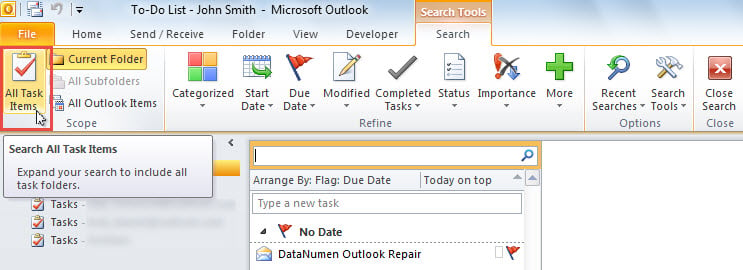
- 隨後,單擊進入搜索框。
- 然後,在“搜索”功能區的“範圍”組中選擇“所有任務項”。

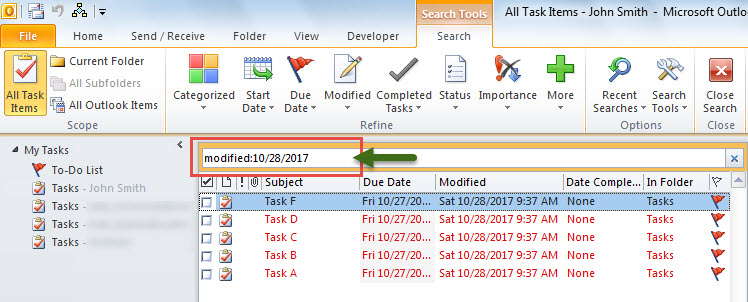
- 之後,您需要輸入“修改過的: ”在搜索欄中。 有關 ” ”,將其替換為具體日期(當您誤解了提醒(引起修改)時),例如以下屏幕截圖:

- 最後,找出並推銷其提醒被取消的任務。
- 最後,單擊快速訪問工具欄中的宏按鈕。

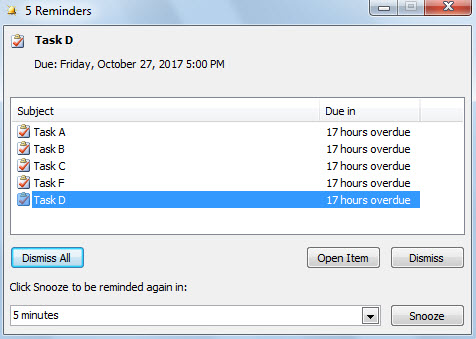
- 當宏完成後,所有選定任務的提醒將成功恢復。
- 另外,如果提醒原本是在過去安排的,您將再次看到提醒窗口,如下圖所示:

協助其他可靠的維修工具
當 Outlook 損壞嚴重超出收件箱修復工具的能力時,您將收到錯誤消息,如“收件箱修復工具無法識別文件”等。 在這種情況下,您別無選擇,只能依靠其他工具,例如 DataNumen Outlook Repair. 它精通 PST 修復。 因此,它能夠 恢復PST 數據快速,沒有任何麻煩。
作者簡介:
Shirley Zhang是的數據恢復專家 DataNumen,Inc.是數據恢復技術的全球領導者,包括 損壞的SQL 和Outlook修復軟件產品。 欲了解更多信息,請訪問 萬維網。datanumen.COM