
當您收到一封包含多個圖片和附件的電子郵件時,如果您用所有原始圖片和附件進行回复,則該電子郵件將變得又長又大。 寄出去會很困難。 本文將提供批量刪除它們的方法。
為了回覆包含大量圖片和附件的郵件,我通常會提前刪除它們。以前,我只能一個一個刪,這既費時又費力。但現在我學到了一種新方法。以下是詳細步驟。
刪除原始電子郵件中的所有圖片和附件
- 首先,在“郵件”窗格中,雙擊源電子郵件以在其自己的窗口中將其打開。
- 然後在消息窗口中找到“移動”組。 單擊“操作”按鈕,然後從下拉列表中選擇“編輯消息”。

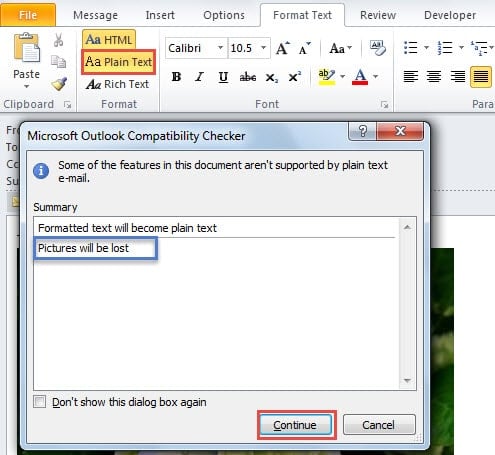
- 接下來切換到「設定文字格式」標籤。然後在“格式”群組中按一下“純文字”選項。此時會跳出「Microsoft Outlook 相容性檢查器」對話方塊。在摘要框中,您可以看到「圖片將會遺失」的提示。只需點擊“繼續”按鈕即可。

- 之後回到消息界面,可以發現原來的圖片已經全部消失了。 現在繼續刪除附件。
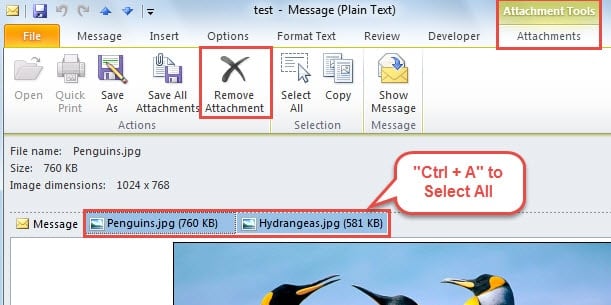
- 單擊一個附件,然後按“Ctrl + A”選擇所有附件。 然後在出現的“附件”功能區下,點擊“刪除附件”按鈕即可批量刪除它們。

- 現在所有的圖片和附件都完全消失了。 您需要按“Ctrl + S”鍵盤快捷鍵才能保存對電子郵件的更改。 然後單擊右上角的“X”圖標來單擊消息。
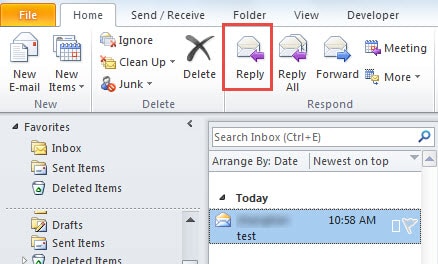
- 返回郵件窗格後,在郵件列表中突出顯示該電子郵件,然後按“回复”組中的“回复”按鈕。

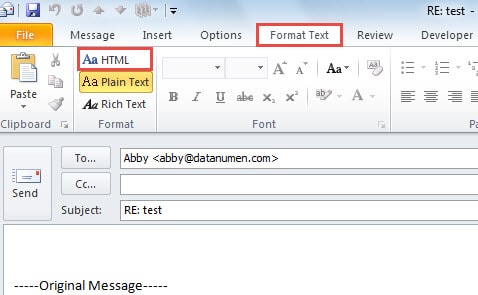
- 在回复消息窗口中,切換到“文本格式”選項卡,將預設的“純文本”格式更改為“HTML”格式。 要知道純文本不支持圖片、格式等。

- 最終您可以像往常一樣撰寫電子郵件並單擊“發送”按鈕。
從受損的 Outlook 文件中恢復數據
眾所周知,Outlook 文件很容易損壞。 硬件故障、軟件故障、病毒和惡意軟件攻擊可能輕而易舉地將 Outlook 推向危險。 當 Outlook 損壞時,急需一款出色且經驗豐富的修復工具。 DataNumen Outlook Repair 因其複雜的算法、高效性和高性價比而被強烈推薦 PST恢復 率。
作者簡介:
Shirley Zhang是的數據恢復專家 DataNumen,Inc.是數據恢復技術的全球領導者,包括 sql恢復 和Outlook修復軟件產品。 欲了解更多信息,請訪問 萬維網。datanumen.COM