
在本文中,我們將了解直接從 Ms Access 數據庫中打印郵件標籤的選項
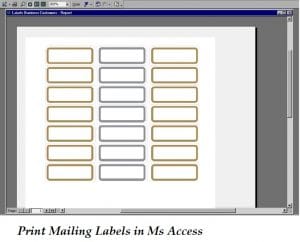 使用 Access 資料庫表中的資料建立郵件標籤是許多 MS Access 使用者最常見的需求之一。好消息是,您可以輕鬆使用標籤精靈,它是 MS Access 的內建功能,用於建立和列印郵件標籤。此精靈不僅允許您從資料庫中選擇要列印到標籤上的數據,還允許您將標籤列印為報表,報表大小剛好可以適應標籤的尺寸。若要使用 Access 表中的資料建立標籤,您首先需要確保資料格式適合標籤大小。
標籤精靈還可讓您使用其他 MS Office 應用程式的數據,並將其用於列印使用 MS Access 建立的郵件標籤。雖然標籤可以用於多種用途,但最常見的用途之一是用於郵寄。當您使用 Access 建立郵件標籤時,在列印報表時,它會自動從表中收集地址數據,並建立適用於所有地址的標籤。
在 Ms Access 中打印郵寄標籤的關鍵步驟
- 打開包含您希望在郵寄標籤中使用的地址數據的數據庫。
- 從導航窗格中選擇包含要包含在標籤中的數據的表、查詢、報表。
- 轉到“創建選項卡”並在“報告”組中選擇“標籤按鈕”。

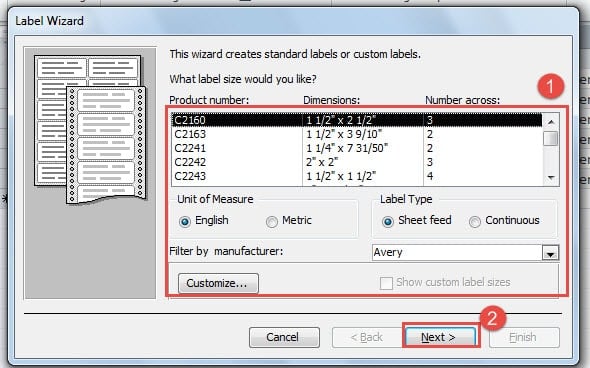
- 標籤嚮導將打開,選擇您要打印的標籤類型。 單擊下一步繼續。

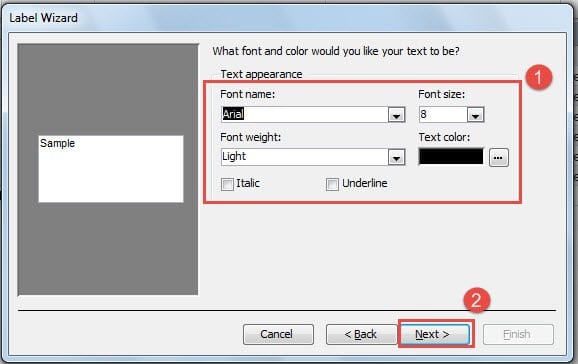
- 對標籤、字體大小、顏色、粗細等進行所有外觀更改。單擊下一步繼續。

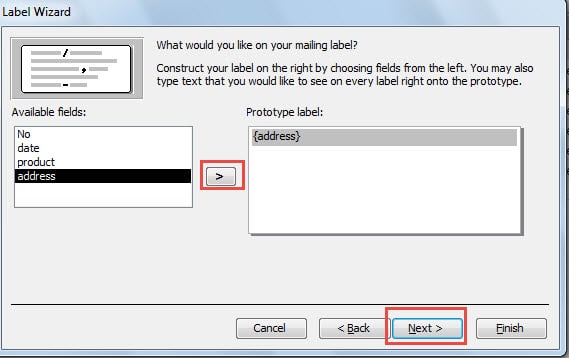
- 使用“>”符號選擇要包含在原型標籤中的字段。 單擊下一步繼續。

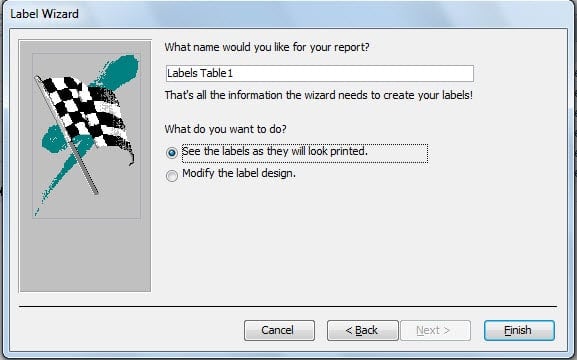
- 為您創建的報告命名,單擊“完成”結束。

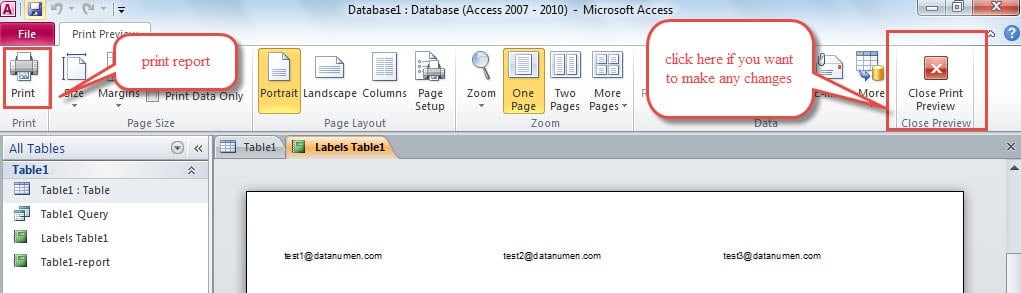
- 創建的標籤報告將顯示在屏幕上,預覽它以根據需要進行最後一分鐘的更改。
- 如果您從出現的報告中得到滿意的結果,請將標籤裝入打印機並打印報告。

您可以使用 ZIP 為了符合批量郵寄的規定,請使用代碼。如果您在選擇最佳的郵寄標籤格式時遇到問題,可以使用標籤包裝盒。此包裝盒可以幫助您選擇最合適的標籤類型。
使用 Access 創建標籤是一項非常簡單的任務,尤其是當您使用標籤嚮導時。 這個應用程序充滿了多種非常有用的功能,可以幫助任何給定的組織以最少的資源高效地工作。 要在 Access 中創建標籤,您只需要一個包含地址數據的數據庫。
隨著時間的推移,MS Access 數據庫往往會損壞
隨著越來越多的數據進入 Access 數據庫,底層文件可能會損壞。 要處理這種情況,您應該保持精明 mdb恢復 周圍的軟件。 此外,您應該確保將使用 Ms Access 數據庫的數據庫最佳實踐(包括保持定期備份)傳達給所有用戶。
作者簡介:
Vivian Stevens是的數據恢復專家 DataNumen,Inc.是數據恢復技術的全球領導者,包括 修復mdf文件損壞 和excel恢復軟件產品。 欲了解更多信息,請訪問 萬維網。datanumen.COM