
如果您在某個文件夾下有多個子文件夾,並且現在要計算該文件夾及其所有子文件夾中的項目,則可以使用本文介紹的方法。
 通常,要檢查一個文件夾中的項目總數,有兩種方法。 一種是選擇此文件夾,然後您可以在狀態欄的左下角查看項目數。 另一種是更改文件夾屬性以將其設置為顯示項目總數。 但是,如果此文件夾下有幾個子文件夾,則以上兩種方法均無法將子文件夾包括在內。 因此,如果您想獲取一個文件夾及其所有子文件夾中的項目總數,則需要尋求其他方法,例如以下一種方法。 它正在利用VBA代碼快速實現這樣的總數。 請繼續閱讀以獲取詳細步驟和VBA代碼。
獲取文件夾及其所有子文件夾中的項目總數
- 首先,您可以像往常一樣啟動 Outlook 程式。
- 然後按“ Alt + F11”鍵按鈕顯示Outlook VBA編輯器。
- 接下來,您可以打開一個空模塊。
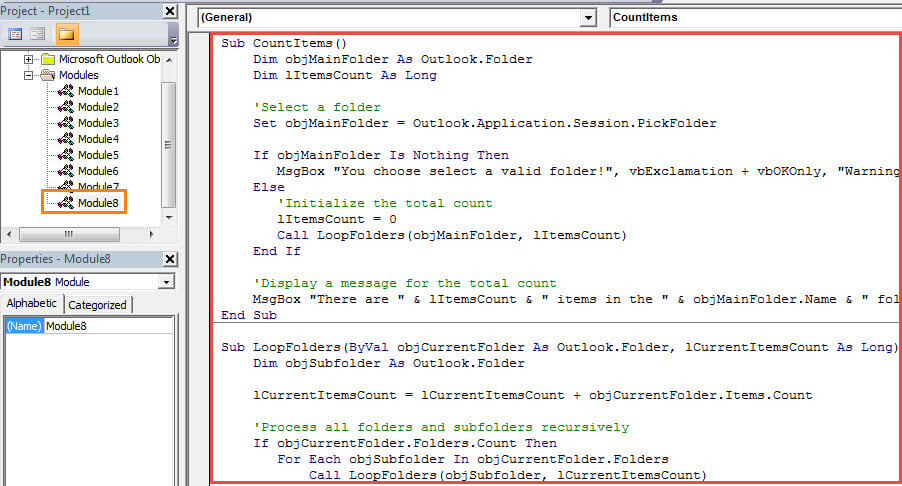
- 隨後,將以下VBA代碼複製並粘貼到該模塊中。
Sub CountItems()
    Dim objMainFolder As Outlook.Folder
    Dim lItemsCount As Long

    'Select a folder
    Set objMainFolder = Outlook.Application.Session.PickFolder

    If objMainFolder Is Nothing Then
       MsgBox "You choose select a valid folder!", vbExclamation + vbOKOnly, "Warning for Pick Folder"
    Else
       'Initialize the total count
       lItemsCount = 0
       Call LoopFolders(objMainFolder, lItemsCount)
    End If

    'Display a message for the total count
    MsgBox "There are " & lItemsCount & " items in the " & objMainFolder.Name & " folder Including its subfolders.", vbInformation, "Count Items"
End Sub

Sub LoopFolders(ByVal objCurrentFolder As Outlook.Folder, lCurrentItemsCount As Long)
    Dim objSubfolder As Outlook.Folder

    lCurrentItemsCount = lCurrentItemsCount + objCurrentFolder.Items.Count

    'Process all folders and subfolders recursively
    If objCurrentFolder.Folders.Count Then
       For Each objSubfolder In objCurrentFolder.Folders
           Call LoopFolders(objSubfolder, lCurrentItemsCount)
       Next
    End If
End Sub
- 之後,您應該將Outlook宏安全級別更改為低。
- 最後,您可以嘗試一下。
- 在新的宏窗口中,按F5鍵按鈕。
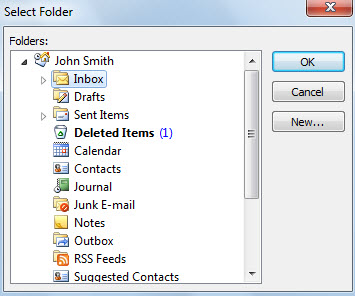
- 一次,您將需要選擇一個文件夾。

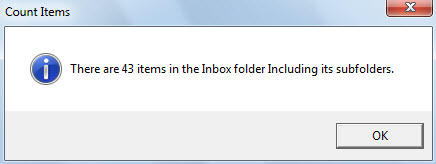
- 立即,您將收到一條新消息,提示選定文件夾及其所有子文件夾中的項目總數,如下圖所示:

及時歸檔舊項目
始終建議您盡快將舊項目歸檔到PST文件中。 否則,此文件中將堆積越來越多的項目,因此很容易出現錯誤和損壞。 一旦您的PST文件遭到破壞,您將花費很多精力來恢復 腐敗的Outlook 數據。 除非您再次使用經驗豐富的工具,否則這將非常困難。 DataNumen Outlook Repair.
作者簡介:
Shirley Zhang是的數據恢復專家 DataNumen,Inc.是數據恢復技術的全球領導者,包括 腐敗 SQL Server 和Outlook修復軟件產品。 欲了解更多信息,請訪問 萬維網。datanumen.COM