
暫停提醒後,您可能會發現很難在所有提醒中找出被延後的提醒。 現在,在本文中,我們將教您如何在Outlook中快速獲取已延後的提醒列表。
當 Outlook 彈出提醒時,您可以選擇忽略或稍後處理。大多數情況下,如果您在收到提醒時沒有時間處理相關事項,您會選擇將提醒稍後處理一段時間,例如 5 分鐘、1 小時等等。然而,稍後處理後,您可能會發現很難找到所有已稍後處理的提醒。在這種情況下,您會渴望找到一種解決方案,讓您一次可以找到所有已稍後處理的提醒。因此,接下來我們將為您介紹一種方法。
獲取延後的提醒列表
- 首先,啟動 Outlook 應用程式。
- 然後,進入Outlook主窗口後,應按“ Alt + F11”鍵按鈕。
- 隨後,您將成功訪問VBA編輯器窗口。
- 現在,您必須找到一個未使用的模塊。
- 接下來,將以下VBA代碼複製並粘貼到該模塊中。
Sub GetListofSnoozedReminders()
    Dim objReminder As Outlook.Reminder
    Dim objReminders As Outlook.Reminders
    Dim strList As String
    Dim i As Long
    Dim objNote As Outlook.NoteItem

    'Get all the reminders in Outlook
    Set objReminders = Outlook.Reminders

    i = 1
    For Each objReminder In objReminders
        'Get the snoozed reminders
        If (objReminder.OriginalReminderDate <> objReminder.NextReminderDate) = True Then
            strList = strList & i & ". " & objReminder.Caption & " (" & Replace(TypeName(objReminder.Item), "Item", "") & ")" & vbCrLf & " Snoozed to " & objReminder.NextReminderDate & vbCrLf & vbCrLf
           i = i + 1
        End If
    Next objReminder

    'Display the list of snoozed reminders in a Note
    Set objNote = Outlook.Application.CreateItem(olNoteItem)
    With objNote
         .Body = "Snoozed Reminders" & vbCrLf & vbCrLf & strList
         .Display
    End With
End Sub
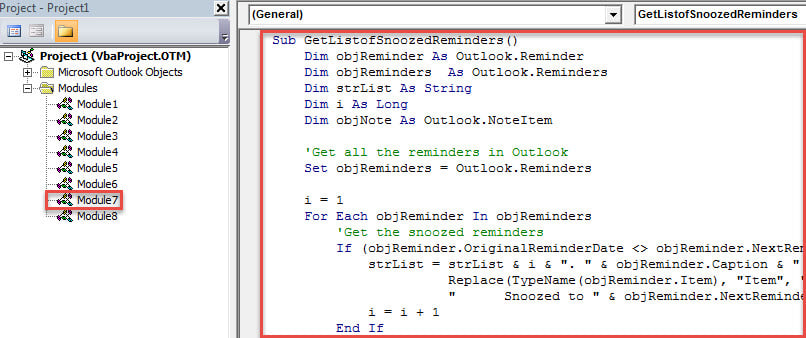
- 之後,您可以通過單擊工具欄中的“運行”圖標或點擊“ F5”鍵按鈕來運行此宏。
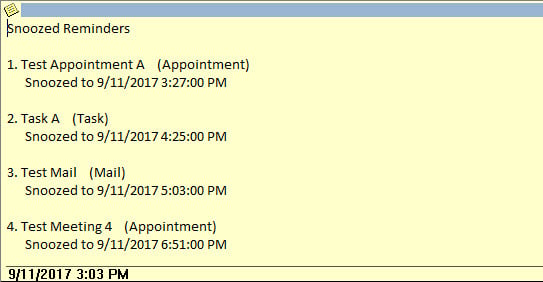
- 最終,一個新的筆記項目將在後台顯示。 它將顯示為以下屏幕截圖:

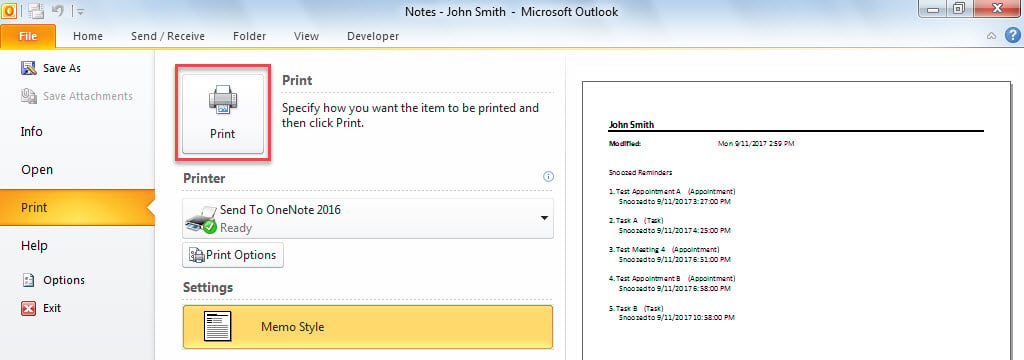
- 如果要打印此項目,可以在“ Notes”文件夾中找到它。 然後,轉到“文件”菜單,切換到“打印”選項卡,然後單擊“打印”按鈕。

依靠更強大的維修工具
眾所周知,Outlook具有內置的修復工具。 如果遇到小問題,可以使用它。 但是,如果遇到復雜的問題,則最好使用其他外部工具,例如 DataNumen Outlook Repair。 它可以解決各種Outlook問題,並且 恢復PST 無論 PST 檔案損壞程度如何,都能輕鬆恢復資料。
作者簡介:
Shirley Zhang是的數據恢復專家 DataNumen,Inc.是數據恢復技術的全球領導者,包括 損壞的mdf 和Outlook修復軟件產品。 欲了解更多信息,請訪問 萬維網。datanumen.COM