
如果您希望禁止收件人轉發您發送給他們的會議邀請,則可以使用本文介紹的兩種方法之一。
預設情況下,如果收件者將您的會議邀請轉發給其他人,作為會議組織者的您會收到通知。然而,大多數情況下,您可能更希望阻止收件者轉發您的會議邀請,而不是僅僅收到通知。針對這項需求,我們將介紹兩種實作方法。
方法1:自定義禁用了“轉發”的表單
- 首先,啟動您的Outlook應用程序。
- 然後,通過單擊“新項目”按鈕並從下拉列表中選擇“會議”來創建新的會議邀請。
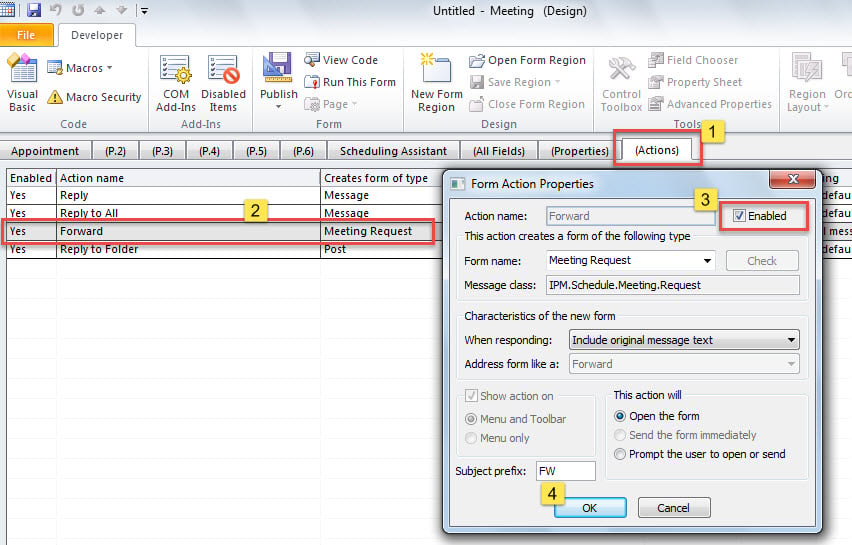
- 接下來,在新的會議窗口中,您需要切換到“開發人員”選項卡,然後單擊“設計此表單”按鈕。
- 之後,在新屏幕中,切換到“(動作)”選項卡。
- 隨後,雙擊“前進”動作行。
- 然後,在新的彈出對話框中,取消選中“啟用”選項,然後單擊“確定”。

- 稍後,找到並單擊頂部功能區中的“運行此表單”按鈕。
- 現在,將從先前設計的表單中創建一個新的會議邀請。
- 然後,您可以根據需要撰寫此邀請。
- 最後點擊“發送”按鈕將其發送出去。
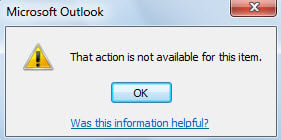
- 從收件人的角度來看,當他們打算通過“轉發”按鈕轉發會議邀請時,將彈出類似以下屏幕截圖的消息。

方法2:使用Outlook VBA禁用“轉發”操作
- 首先,您可以隨意建立和撰寫新的會議邀請。
- 然後,按“ Alt + F11”鍵按鈕訪問Outlook VBA編輯器。
- 接下來,在新窗口中,打開一個未使用的模塊。
- 稍後,將以下VBA代碼複製並粘貼到該模塊中。
Sub DisableForwardAction()
    Dim objMeetingInvitation As Outlook.MeetingItem

    If TypeOf ActiveInspector.currentItem Is MeetingItem Then
       Set objMeetingInvitation = ActiveInspector.currentItem

       objMeetingInvitation.Actions("Forward").Enabled = False

       MsgBox "Forward action is disabled!", vbInformation
    End If
End Sub
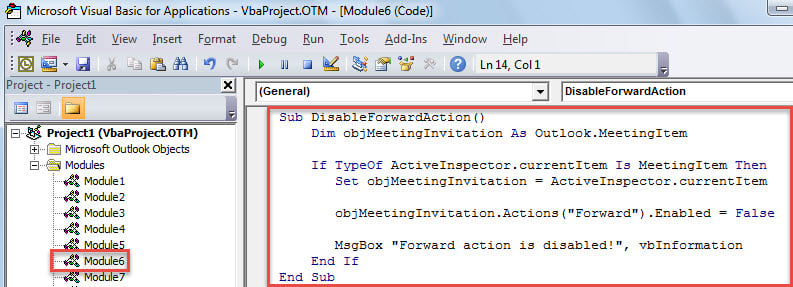
- 之後,單擊工具欄中的“運行”圖標以觸發該宏。
- 一次,您將收到一條消息,提示“禁用轉發操作”。
- 最終,您可以返回會議並發送出去。
- 如果收件人希望轉發您的會議邀請,他們將收到相同的警告-“該操作不適用於此項目”。
損壞後還原Outlook數據
眾所周知,Outlook容易受到攻擊。 因此,您需要注意Outlook周圍的任何潛在風險。 幸運的是,如果遇到Outlook崩潰,可以先使用 收件箱維修工具 嘗試修復損壞的Outlook文件。 如果失敗,那麼您最後的選擇就是求助於更強大的工具,例如 DataNumen Outlook Repair.
作者簡介:
Shirley Zhang是的數據恢復專家 DataNumen,Inc.是數據恢復技術的全球領導者,包括 mdf恢復 和Outlook修復軟件產品。 欲了解更多信息,請訪問 萬維網。datanumen.COM