
建立新預約時,在開啟的預約視窗中,您找不到直接設定背景顏色的選項。因此,如果您想預設新預約的背景顏色,可以參考這篇文章中的方法。
如您所知,在Outlook中更改電子郵件的背景顏色非常容易。 具體來說,在打開的“消息”窗口中,您可以在“選項”選項卡上找到“頁面顏色”按鈕,如以下屏幕截圖所示。 單擊它後,您可以選擇自己喜歡的顏色作為背景。
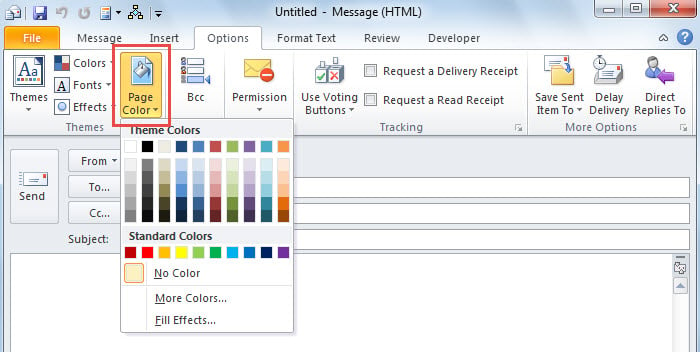
然而,與電子郵件不同,預約並沒有這樣的功能。在打開的預約視窗中,您找不到“選項”選項卡,更不用說“頁面顏色”按鈕了。因此,如果您想預設預約的背景顏色,則必須尋找其他方法。接下來,我們將分享使用 VBA 的方法。如果您不熟悉 VBA,建議您先閱讀這篇文章—“如何在Outlook中運行VBA代碼“。
預設新約會的背景色
- 首先,在 Outlook 中,透過「Alt + F11」觸發 VBA 編輯器。
- 然後,依照「…」啟用「MS Word 物件庫引用」。如何在 VBA 中新增物件庫引用“。
- 接下來,將以下VBA代碼複製到“ ThisOutlookSession”項目中。
Public WithEvents objInspectors As Outlook.Inspectors
Public WithEvents objApptInspector As Outlook.Inspector

Private Sub Application_Startup()
    Set objInspectors = Outlook.Application.Inspectors
End Sub

Private Sub objInspectors_NewInspector(ByVal Inspector As Inspector)
    If TypeOf Inspector.CurrentItem Is AppointmentItem Then
       Set objApptInspector = Inspector
    End If
End Sub

Private Sub objApptInspector_Activate()
    Dim objAppointment As Outlook.AppointmentItem
    Dim objApptDocument As Word.Document

    Set objAppointment = objApptInspector.CurrentItem

    'Work on new appointment
    If objAppointment.Subject = "" Then
       Set objApptDocument = objApptInspector.WordEditor

       'Change background color
       'Modify code as per your needs
       objApptDocument.Background.Fill.ForeColor.ObjectThemeColor = wdThemeColorAccent1
       objApptDocument.Background.Fill.ForeColor.TintAndShade = 0.8
       objApptDocument.Background.Fill.Visible = msoTrue
       objApptDocument.Background.Fill.Solid
    End If
End Sub
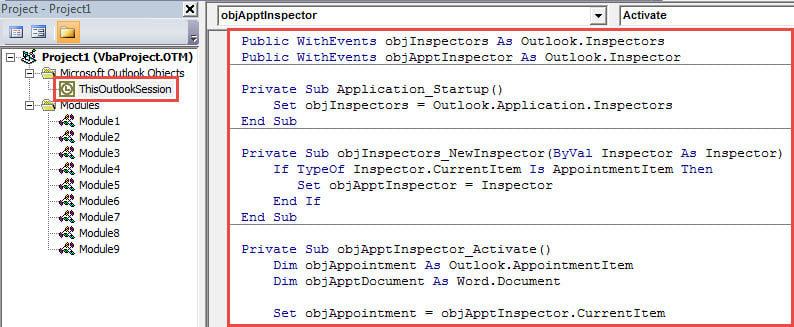
- 之後,將遊標移至「Application_Startup」子程式中。
- 最後,按“ F5”鍵按鈕。
- 現在,轉到Outlook“日曆”窗格,然後單擊“新約會”。
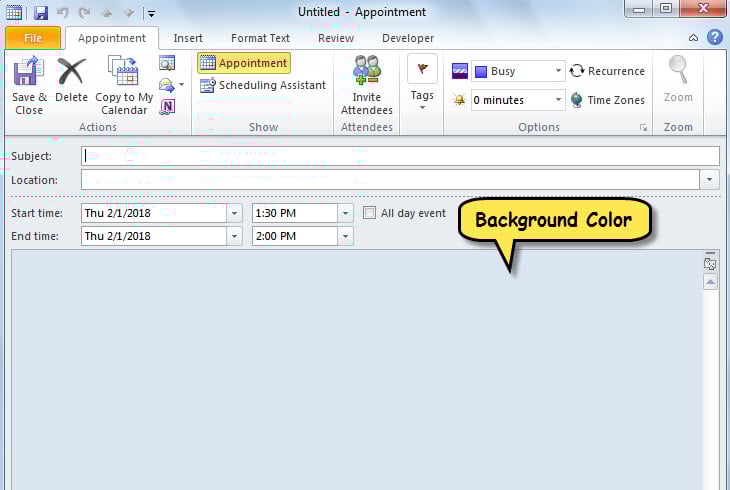
- 一次,將顯示一個新約會,其背景顏色已更改,如下圖所示。

避免Outlook數據丟失
相信您必須不願遭受Outlook數據損壞或丟失。 因此,您需要採取多種預防措施。 例如,必須擁有一致且更新的備份。 此外,您還必須知道收件箱修復工具在何處以及如何運行。 最後但並非最不重要的一點是,您還應該保留另一個經驗豐富的第三方PST修復工具,例如 DataNumen Outlook Repair。 它可以 維修PST 刻薄的問題。
作者簡介:
Shirley Zhang是的數據恢復專家 DataNumen,Inc.是數據恢復技術的全球領導者,包括 損壞的mdf 和Outlook修復軟件產品。 欲了解更多信息,請訪問 萬維網。datanumen.COM