
您無法在 Excel 工作表中創建包含三個數據系列的柱形圖或折線圖。 因此,氣泡圖可以是您的首選。
氣泡圖的主要區別在於氣泡本身也代表一組數據。 因此,在這樣的圖表中,它實際上包含了三個數據系列。 下面將介紹如何創建這樣的圖表。
創建氣泡圖
在此工作表中,存在有關銷量的三個數據系列。 現在您可以為此工作表創建氣泡圖。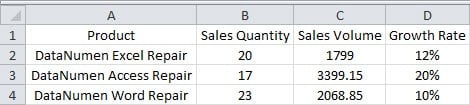
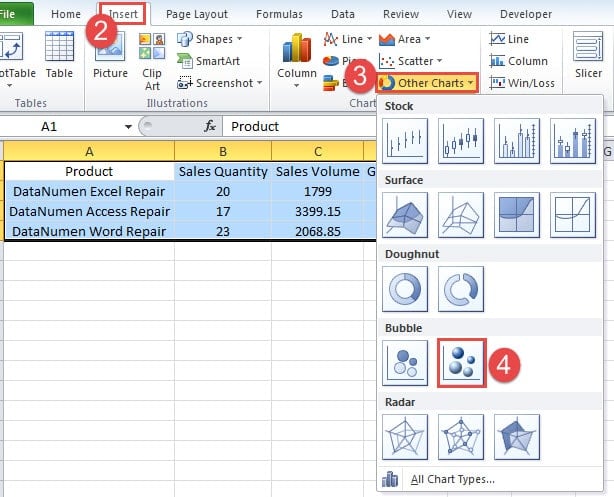
- 選擇目標區域。
- 單擊功能區中的“插入”選項卡。
- 然後單擊“其他圖表”按鈕。
- 在下拉菜單中,單擊氣泡圖選項。 如果想要更好的效果,也可以選擇帶3D效果的。
現在您將看到一張只有一個氣泡的圖表。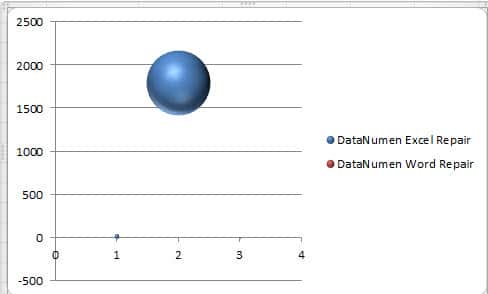
因此,需要採取進一步的措施。
- 創建圖表後,您將在工具欄中看到“圖表工具”選項。 然後單擊“選擇數據”按鈕。

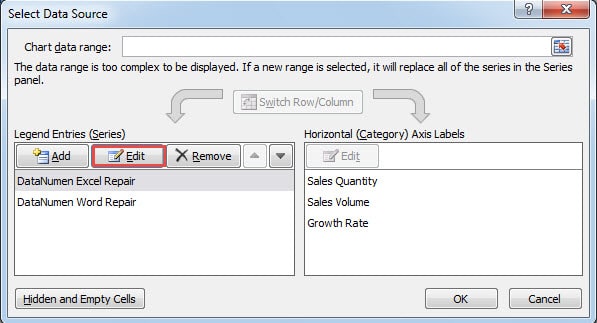
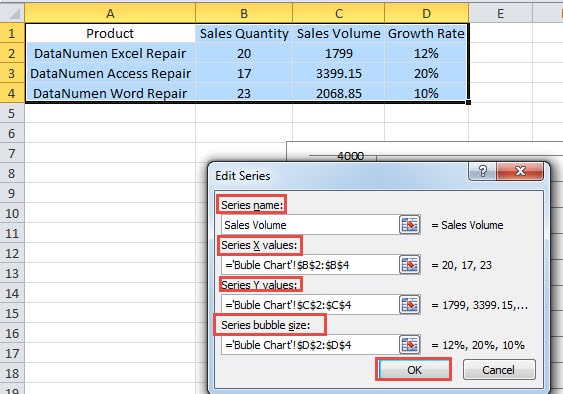
- 現在在“選擇數據源”窗口中,單擊“編輯”按鈕。

- 然後在“編輯系列”窗口的文本框中輸入相應的內容。 系列名稱可以直接輸入名稱。 或者您也可以在工作表中選擇。 軸的值和氣泡的大小都與工作表中的數據相關。 您也可以根據需要切換它們。

- 之後,單擊“確定”。
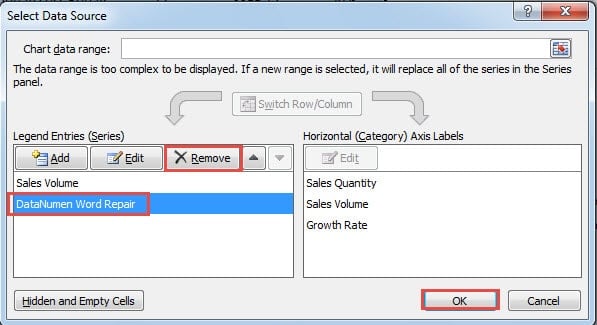
- 現在您回到“選擇數據源”窗口。 這裡刪除系列“DataNumen Word Repair”。 在您的工作表中,您需要根據實際設置進行刪除。

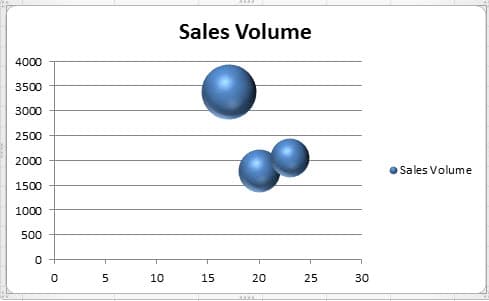
- 然後單擊“確定”。 現在圖表中存在三個氣泡。


調整氣泡圖
在這個氣泡圖中,兩個氣泡連接在一起,不是那麼清晰。 因此,您也可以修改圖表。
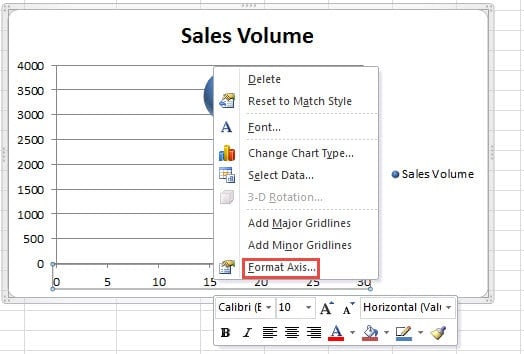
- 右鍵單擊圖表中的 X 軸。
- 在菜單中,選擇“設置軸格式”選項。

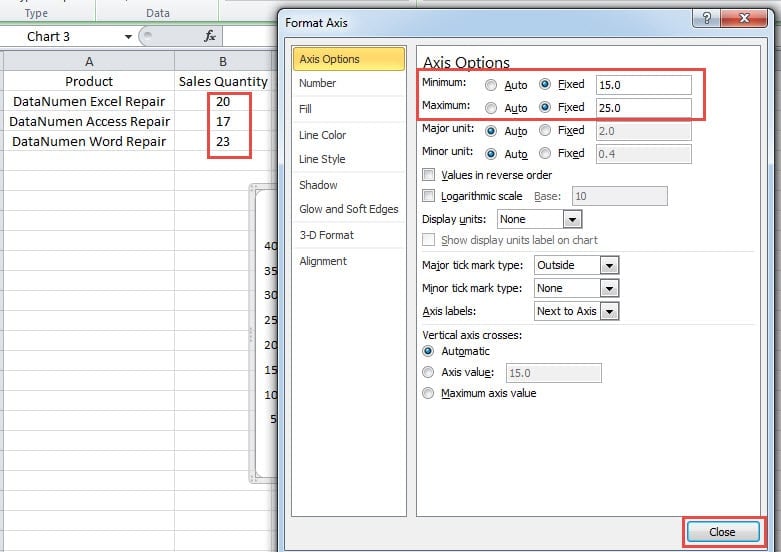
- 在“設置軸格式”窗口中,根據“銷售數量”值更改最小和最大數字。 您也可以根據自己的實際數據進行調整。

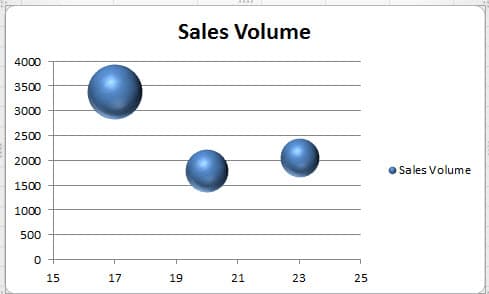
- 然後關上窗戶。 現在你會發現氣泡都在各自的位置上分開了。 這個界面比前一個好很多。
改變氣泡的顏色
每個氣泡的默認顏色是相同的。 如果你想讓每個氣泡有不同的顏色,你也可以手動設置。
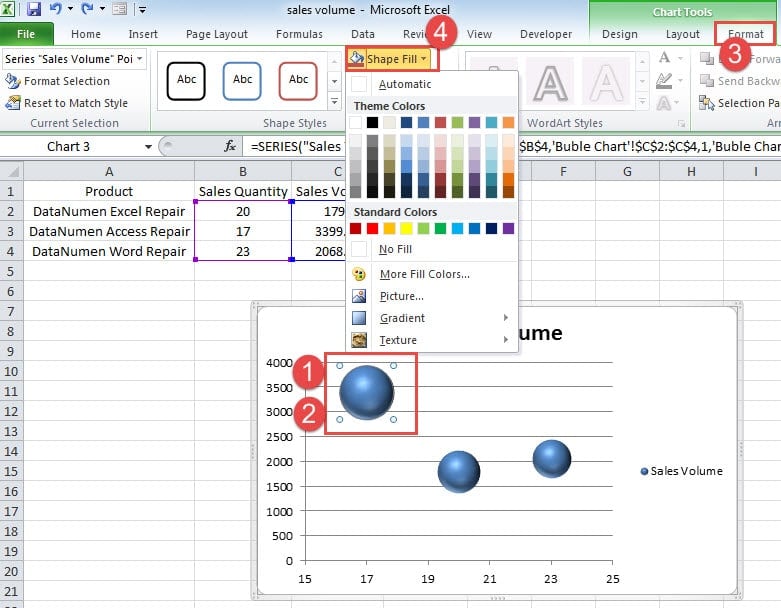
- 單擊要更改顏色的特定氣泡。 現在您將看到實際上圖表中的所有氣泡都被選中。
- 現在再次點擊圖表。這樣就只選了目標氣泡。注意不要雙擊氣泡,否則會彈出「設定資料系列格式」視窗。
- 現在單擊“圖表工具”下功能區中的“格式”選項卡。
- 然後單擊工具欄中的“形狀填充”按鈕。

- 在下拉菜單中,選擇氣泡的顏色。
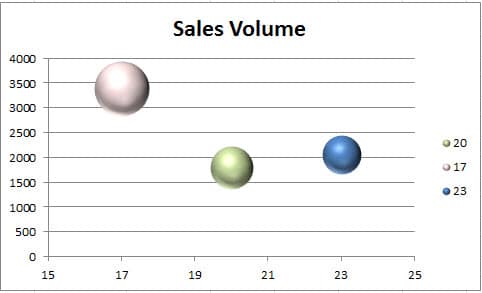
- 現在重複這些步驟並更改其他氣泡的顏色。 在下圖中,我們還更改了圖表中的顏色。
識別不同的氣泡
在圖表中,即使你設置了不同的顏色,你仍然不知道哪個產品是氣泡對應的數據。 圖表中的圖例僅顯示每種產品的銷售數量。 因此,您需要在圖表中添加標籤。
- 刪除圖表中的圖例。
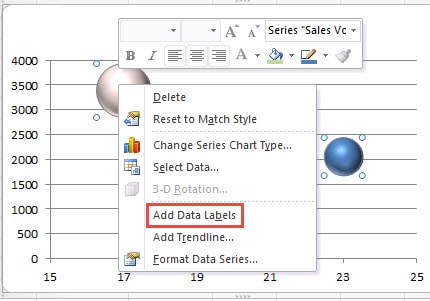
- 右鍵單擊任意氣泡。
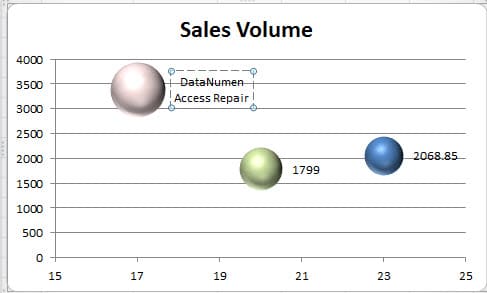
- 然後選擇“添加數據標籤”選項。 因此,數據標籤將出現在圖表中。

- 現在單擊您要修改的標籤。 此處將選擇所有標籤。
- 在此步驟中,再次按一下標籤。這樣,就只會選取目標標籤。
- 現在您可以將數字更改為產品。

- 重複上述步驟並更改圖表中的所有其他標籤。

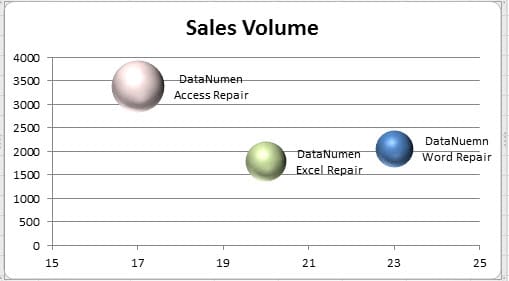
完成以下所有步驟後,現在您已經創建了一個完美的氣泡圖。 並且您不會對相應的產品感到困惑。
氣泡圖在 Excel 崩潰中很難生存
Excel崩潰隨時可能發生。一旦崩潰,Excel中幾乎所有資料和資訊都會損壞,包括圖表和表格。此時,我們建議您使用我們強大的修復工具。 恢復Excel。 有了這個工具,您就可以恢復損壞的 Excel 文件中的所有元素。
作者簡介:
Anna Ma是的數據恢復專家 DataNumen,Inc.是數據恢復技術的全球領導者,包括 單詞恢復 和Outlook修復軟件產品。 欲了解更多信息,請訪問 萬維網。datanumen.COM