
您有幾台電腦或筆記本電腦? 如果您擁有多台計算機以供不同用途,則應備份所有計算機。 此時,您可能想知道是否可以將它們備份到一個外部硬盤驅動器上。 本文將告訴您答案。
如今,人們相信大量用戶擁有不止一台筆記本電腦和計算機。 每個可以用於不同的領域。 但是,無論這些機器的實際用途如何,備份所有機器上的數據都是謹慎且極為重要的。 否則,一旦發生數據丟失,您將嘗試進行困難的數據恢復,例如 PST恢復。 此時,您可能希望將它們全部備份到單個外部硬盤驅動器上。 但是,在這樣做之前,您可能會猶豫並困惑其是否正確。 在下文中,我們將向您展示答案以及詳細的原理。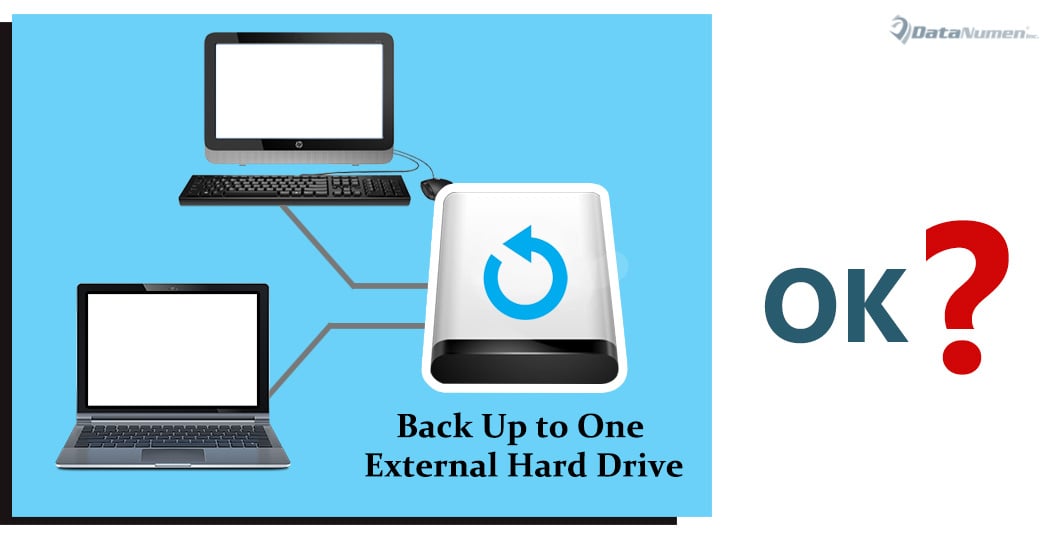
當然可以!
老實說,將一台計算機備份到單個外部硬盤驅動器完全可以。 但是,在此過程中,它將取決於許多外部因素,例如您使用哪種備份軟件。 例如,某些軟件不支持此功能。 簡而言之,將多台計算機備份到一個驅動器有一些缺點,如下所示:
瑕疵
1.不能同時備份
首先,您不能同時備份這些計算機。 同時,外部硬盤驅動器無法連接到多台計算機。 通常,備份計算機後,應彈出驅動器並從中拔出驅動器,然後將其插入另一台計算機。
2.無法設置自動備份
此外,您將無法再配置自動備份。 要自動運行備份,需要在備份時保持硬盤驅動器的連接狀態。 但是,您不能確定這個關鍵因素。
備份前要做的重要事情
如果您不關心上述缺點,並決定將計算機備份到一個驅動器上,則最好採取以下預防措施。
1.確保有足夠的存儲空間
毫無疑問,您應該檢查外部硬盤驅動器的存儲空間。 確保硬盤驅動器的存儲容量足以存儲多台PC的備份,這是至關重要的一步。 否則,如果沒有足夠的空間,則備份往往會中途失敗。
2.將計算機備份存儲在單獨的文件夾中
此外,為了避免使不同計算機的備份混亂,最好將它們組織到文件夾中。 例如,您應該創建“備份”的頂級文件夾。 在其下,您需要為不同的PC創建文件夾,例如“ Computer 1”,“ Computer 2”等。 然後,您可以將備份分成各自的文件夾。
3.選擇支持的備份軟件
如上所述,某些軟件不允許用戶將多台計算機備份到同一硬盤上。 因此,在選擇備份工具時,需要注意該工具是否具有該功能。
作者簡介:
Shirley Zhang是的數據恢復專家 DataNumen,Inc.是數據恢復技術的全球領導者,包括 恢復 Sql Server 和Outlook修復軟件產品。 欲了解更多信息,請訪問 萬維網。datanumen.COM