
如果您在 Outlook 中指定了默認簽名,則當您從模板創建新郵件時,簽名也會自動添加。 如果您不喜歡它,可以使用本文介紹的快速方法將其禁用。
在 Outlook 中編寫郵件模板時,您可能習慣將簽名直接包含在模板中。 但是,當您從模板創建新電子郵件時,Outlook 也會自動插入默認簽名。 在這種情況下,將會有兩個簽名。 每次都要刪除一個簽名,很麻煩。 這是防止 Outlook 將默認簽名附加到從模板創建的新郵件的快速方法。
不將默認簽名附加到從模板創建的新消息中
- 首先,請確保 Outlook 已完全關閉。
- 然後點選 Windows「開始」按鈕,然後在搜尋框中輸入「regedit」。

- 將彈出一個新的“用戶帳戶控制”對話框。 它的目的是詢問您是否允許註冊表編輯器在您的電腦上進行更改。 只需點擊“是”按鈕即可。
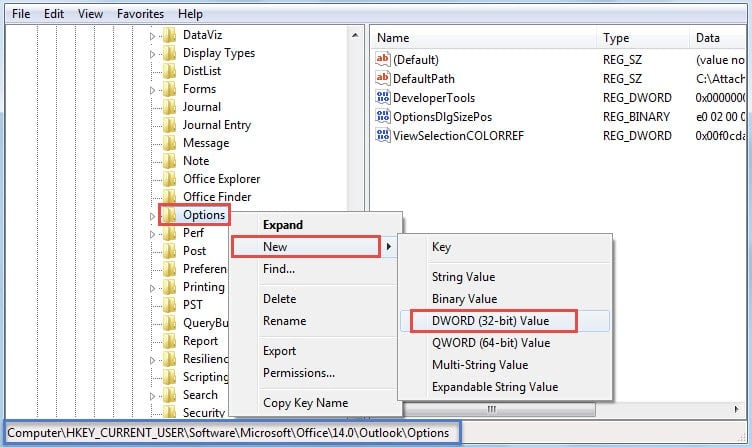
- 之後,您將進入註冊表編輯器窗口。 現在您應該按順序瀏覽到這些註冊表項。 “HKEY_CURRENT_USER”>“軟件”>“Microsoft”>“Office”>“ ” > “展望” > “選項”。
請注意: 關於 ” ”鍵,請根據您的Outlook版本進行選擇。 例如,如果您使用的是 Outlook 2010,則密鑰應引用“14.0”。 如果使用 Outlook 2013,密鑰將為“15.0”。
- 接下來右鍵單擊“選項”註冊表項,然後從右鍵單擊菜單中選擇“新建”>“DWORD 值”。

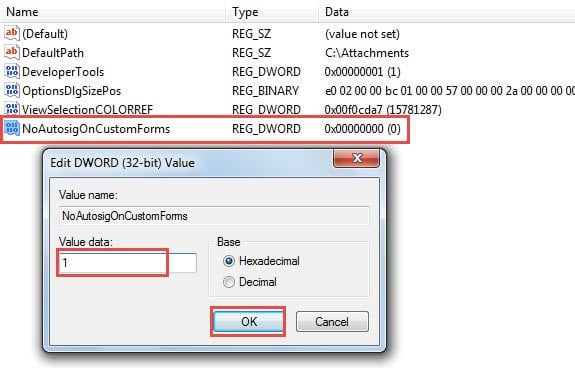
- 在右窗格中,將新值命名為“NoAutosigOnCustomForms”。
- 稍後雙擊新生成的值。 將彈出一個“編輯 DWORD 值”的小對話框。 其中,您應該將值數據從默認的“0”更改為“1”。

- 最後完成上述步驟後,您可以單擊“確定”保存值數據,然後單擊右上角的“X”圖標退出註冊表編輯器。
現在您可以重新啟動 Outlook 並開啟一個郵件範本。您會發現開啟的郵件中沒有預設簽名。如果您以後想恢復郵件範本的自動簽名功能,只需將「NoAutosigOnCustomForms」的值變更為「0」即可。
發生崩潰時恢復 Outlook 數據
眾所周知,Outlook 容易受到各種因素的影響,包括內部錯誤、病毒、惡意軟件、斷電等。 因此,普通用戶有必要了解如何在崩潰時恢復 Outlook 數據。 首先,如果您有當前備份,則可以輕鬆恢復到備份。 如果沒有備份,您可以再次使用內置修復工具 Scanpst 來修復損壞的 PST 文件。 當失敗時,您最後的手段是應用強大的第三方工具,例如 DataNumen Outlook Repair。 它可以 修復 PST 文件問題 幾分鐘之內。
作者簡介:
Shirley Zhang是的數據恢復專家 DataNumen,Inc.是數據恢復技術的全球領導者,包括 修復SQL 和Outlook修復軟件產品。 欲了解更多信息,請訪問 萬維網。datanumen.COM