
眾所周知,帶有超鏈接的文本將變為帶下劃線的藍色。 本文將告訴您如何更改默認的超鏈接樣式,以使您的消息更具吸引力。
有一次,我收到一封來自產品服務提供商的電子郵件,其中所有超鏈接都採用特殊字體和紫色,沒有下劃線。 看起來比較有趣。 實際上,使用Outlook和Word已有數十年的時間,我對默認的超鏈接樣式非常厭倦,它只有藍色和下劃線。 我也希望更改它。
撰寫電子郵件時更改超鏈接樣式的步驟
- 首先,啟動 Outlook 程序並單擊“新建電子郵件”以創建新郵件。
- 然後在新消息窗口中,鍵入特定的單詞或句子。 例如,在郵件正文中鍵入“Google”。 選擇五個字符。 右鍵單擊它,然後從上下文菜單中選擇“超鏈接”。
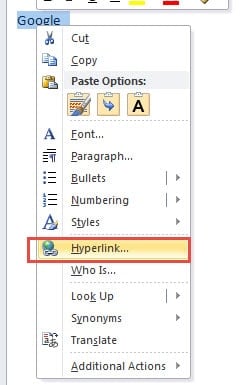
- 在隨後的對話框中,您可以將 google 網站粘貼到地址欄中。 然後單擊“確定”保存超鏈接。 您可以看到默認的超鏈接樣式,即藍色和下劃線。
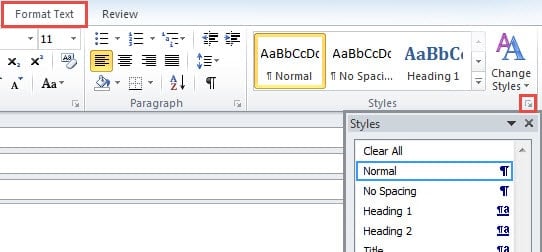
- 接下來切換到“格式文本”選項卡並找到“樣式”功能區。 單擊右下角的擴展圖標,將顯示樣式和格式窗格。

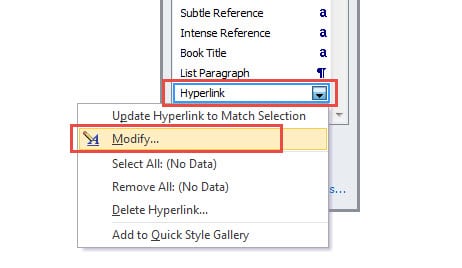
- 在此窗格中,您可以找到“超鏈接”選項。 右鍵單擊它並從右鍵單擊菜單中選擇“修改”。

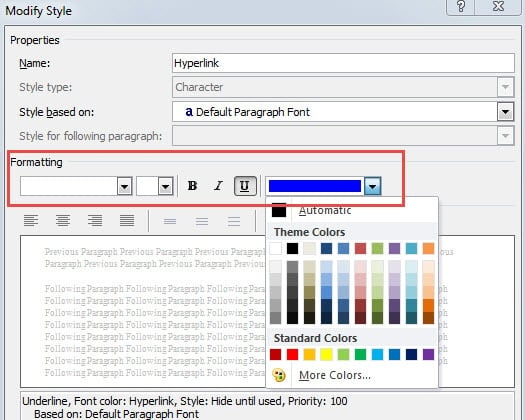
- 稍後會出現一個新的對話框,您可以在其中更改超鏈接樣式,無論字體、字體大小、效果和顏色等。例如,您可以刪除下劃線,更改默認的藍色。

- 如果您希望這種新的超鏈接樣式以後適用於所有新電子郵件,而不僅僅是當前電子郵件,您應該選擇“基於此模板的新文檔”選項。

- 最後單擊“確定”以保存警報的樣式。 通過單擊對話框右上角的X圖標退出樣式窗格。 當您返回新消息窗口時,您可以看到帶有超鏈接的“Google”已採用新樣式。

從損壞的 Outlook 文件中挖掘出有價值的數據
作為 Microsoft Office 套件的一部分,Outlook 使用 Word 作為預設郵件編輯器。因此,在撰寫電子郵件時,我們使用 Word 編輯郵件正文。這是 Outlook 和 Word 之間最基本的連結。就像 Word 文件容易損壞一樣,Outlook 檔案也同樣容易損壞。因此,我們需要提前做好應對準備。定期備份並準備一個強大的修復工具,例如… DataNumen Outlook Repair,專門從事 Outlook恢復.
作者簡介:
Shirley Zhang是的數據恢復專家 DataNumen,Inc.是數據恢復技術的全球領導者,包括 sql恢復 和Outlook修復軟件產品。 欲了解更多信息,請訪問 萬維網。datanumen.COM