
本文將研究如何將顏色類別從一台計算機遷移到另一台計算機。 如果您有多個顏色類別,並且不想在新PC上一個一個地重新添加它們,則可以使用以下方式複制它們。
我在當前計算機上創建了無數類別。 我幾乎無法想像我會失去他們的情況。 因此,我希望我可以備份它們。 因此,我在Internet上進行了大量搜索,甚至找到了一種不僅可以備份它們,還可以將它們還原到另一台PC的好方法。 這是驚人的!
備份顏色類別
- 首先,通過單擊導航窗格底部的Notes圖標切換到Notes文件夾。 或者,您可以使用鍵盤快捷鍵,即“ Ctrl + 5”。
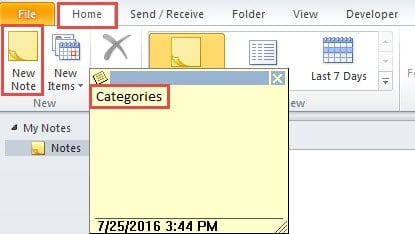
- 然後,在“便箋”窗格中,通過單擊“主頁”功能區中的“新便箋”來創建新便箋。 在新的彈出筆記中,您應該鍵入“ Categories”。 然後單擊註釋右上角的X圖標。
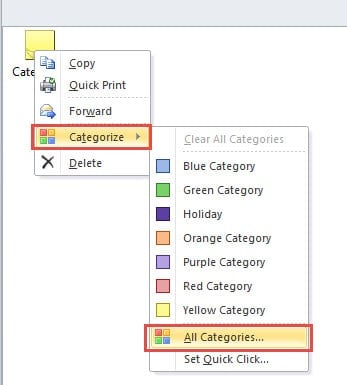
- 接下來,您應該找到並右鍵單擊註釋,然後選擇“分類”,然後選擇“所有類別”選項。

- 在下面的“顏色類別”對話框中,應選擇要備份的所有類別。 然後單擊“確定”返回到“註釋”窗格。
- 最後,您需要將註釋保存到本地。 您可以選擇註釋並轉到“文件”菜單,然後選擇“另存為”以將其另存為Outlook郵件格式。 此外,您還可以縮小當前的Outlook頁面,並將註釋直接拖到所需的保存位置。 註釋默認情況下將另存為.msg文件。


完成上述5個步驟後,您已成功備份了當前郵件配置文件的類別。 然後,您可以轉到下一步,即將已存檔的顏色類別還原到另一個郵件配置文件。
將存檔的顏色類別還原到另一台計算機
- 首先,重新啟動 Outlook 並前往「備註」窗格。
- 拖放以將Categories.msg移到備註窗格。
- 然後通過單擊導航窗格上的郵件圖標返回“郵件”頁面。 或使用另一個熱鍵,即“ Ctrl +1”。
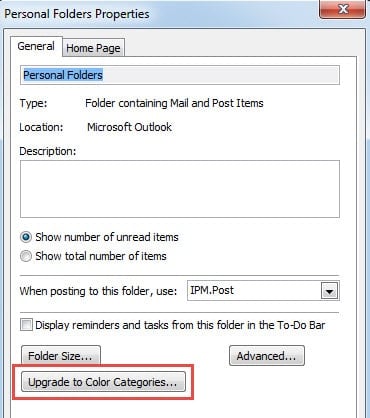
- 接下來,找到目標郵箱的標題並右鍵單擊,然後從上下文選單中選擇“資料檔案屬性”選項。
- 最後,在隨後的對話方塊中,您可以點擊「升級到顏色類別」按鈕,該按鈕將掃描整個郵箱中的類別,偵測遺失的類別,然後自動新增它們。

掌握可靠的Outlook支持工具
通過顏色類別,我們可以更輕鬆地對電子郵件,便箋和其他Outlook項目進行分類。 當然,除了類別之外,只要我們繼續研究,Outlook就會給我們帶來更多驚喜。 但是,這是一個出色的電子郵件客戶端,它具有致命的缺點–它很容易受到損壞。 因此,我們應該在附近保持足夠有力的支持工具,例如 DataNumen Outlook Repair。 它可以掃描並最大程度地減少數據損壞,並最終 恢復Outlook 文件沒有大驚小怪。
作者簡介:
Shirley Zhang是的數據恢復專家 DataNumen,Inc.是數據恢復技術的全球領導者,包括 sql恢復 和Outlook修復軟件產品。 欲了解更多信息,請訪問 萬維網。datanumen.COM