
本文介紹了在MS Access中手動更改超鏈接地址的步驟
互聯網上的超鏈接有助於快速輕鬆地訪問指定的網頁。 您不僅可以在Internet上使用超鏈接,還可以在脫機文檔中使用超鏈接。 在MS Access中,您可以使用表單,報表和表格中的超鏈接。 Access中的超鏈接可以提供很大的幫助,因為它們使用戶可以訪問更多信息,而又不會在表的其他部分造成混亂。 儘管在MS Access中插入超鏈接實際上不是一個挑戰,但是手動編輯它可能是一個挑戰。 為了能夠編輯超鏈接,我們首先需要了解超鏈接的不同部分。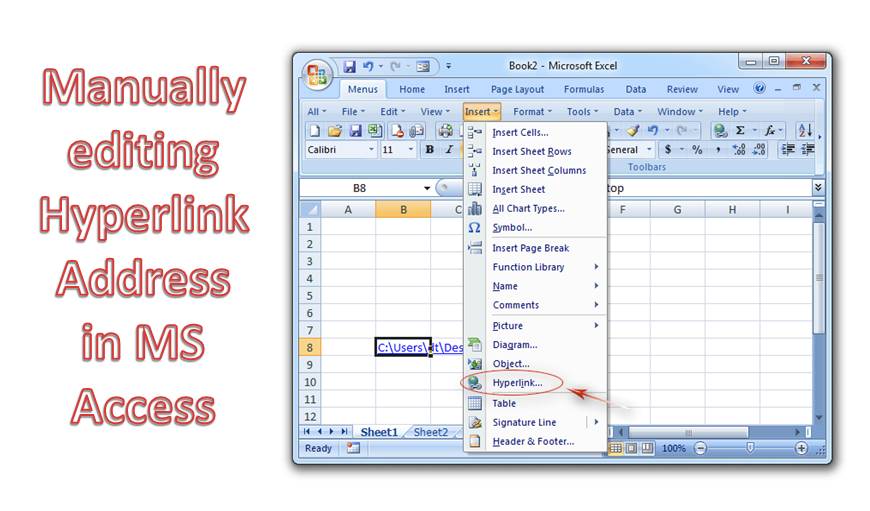
超鏈接地址行分為四個部分
- 顯示文字 –這是我們在任何控件或字段中看到的文本。 這表明鏈接的目的。
- 地址 –外部文件的路徑名稱為地址。
- 子地址 –只需單擊一下即可打開表單和報表之類的對象。
- 屏幕提示 –這是顯示為工具提示的文本。
- 您在超鏈接字段中最多可以存儲2048個字符。 超鏈接的語法是所有這些段的組合。
本文的重點是通過首先創建帶有超鏈接字段的表來手動編輯MS Access中的超鏈接地址。
在MS Access的示例表中創建超鏈接字段的步驟
 創建一個表,添加一個字段,並將數據類型設置為超鏈接。
- 保存該表,然後在數據表視圖中打開它。
- 在該字段中添加超鏈接數據,您現在將看到超鏈接字段處於活動狀態,僅顯示超鏈接內容的“顯示”文本。
- 將鼠標指針指向超鏈接,然後單擊以編輯超鏈接信息。 您也可以從快捷菜單中獲得該選項,以進入超鏈接編輯對話框。
- 在對話框中,您可以輸入控件的值以對超鏈接值進行更改。 無法直接在超鏈接字段中添加值。
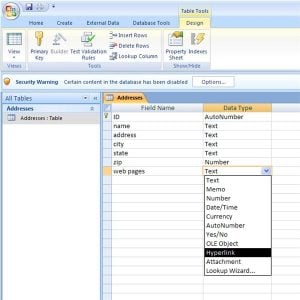 創建一個表,添加一個字段,並將數據類型設置為超鏈接。
- 但是,可以通過一個簡單的技巧來手動編輯字段。
- 關閉表,然後執行以下操作。
- 點擊“辦公室按鈕”
- 選擇“訪問選項”
- 轉到“高級”
- 查找“行為輸入字段”選項。
- 單擊“轉到字段結尾”選項。
- 單擊確定,訪問選項控件將關閉。
- 完成上述步驟後,打開表格。
現在,您將在字段末尾找到插入點,其中顯示了超鏈接信息。 現在,您可以將該插入點移動到希望執行字段編輯的位置。
重點
- 要更改多個記錄,可以將“行為輸入字段”選項設置為“選擇整個字段”。
- 由於其某些屬性,您還可以將表單上存在的Label控件用作超鏈接控件。
遇到一個 訪問損壞 如果MS Access中內置的“壓縮和修復”功能無法交付,可能會成為噩夢。 因此,需要使用一種專門的訪問恢復工具,例如 DataNumen Access Repair.
作者簡介:
Vivian Stevens是的數據恢復專家 DataNumen,Inc.是數據恢復技術的全球領導者,包括 sql恢復 和excel恢復軟件產品。 欲了解更多信息,請訪問 萬維網。datanumen.COM