
眾所周知,Mac 和 Windows 使用不同的檔案系統格式。因此,許多用戶想知道是否可以將 Mac 和 Windows 系統備份到同一塊硬碟上。本文將探討這個問題並給出答案。
眾所周知,Mac OS 的原生檔案系統是分層檔案系統 (HFS),而 Windows 的原生檔案系統是… NTFS. Mac 能夠讀取 NTFS 驅動器數據,但無法寫入。 然而,Windows 完全無法在 HFS 驅動器上讀取或寫入數據。 因此,許多用戶被 Mac 和 Windows 中的驅動器兼容性問題所困擾。 例如,您獲得了一個新的外置硬盤,並希望將 Mac 和 Windows 系統都備份到它。 是否可以? 請繼續閱讀。 我們會告訴你確切的答案和方法。
用 FAT32 格式化驅動器
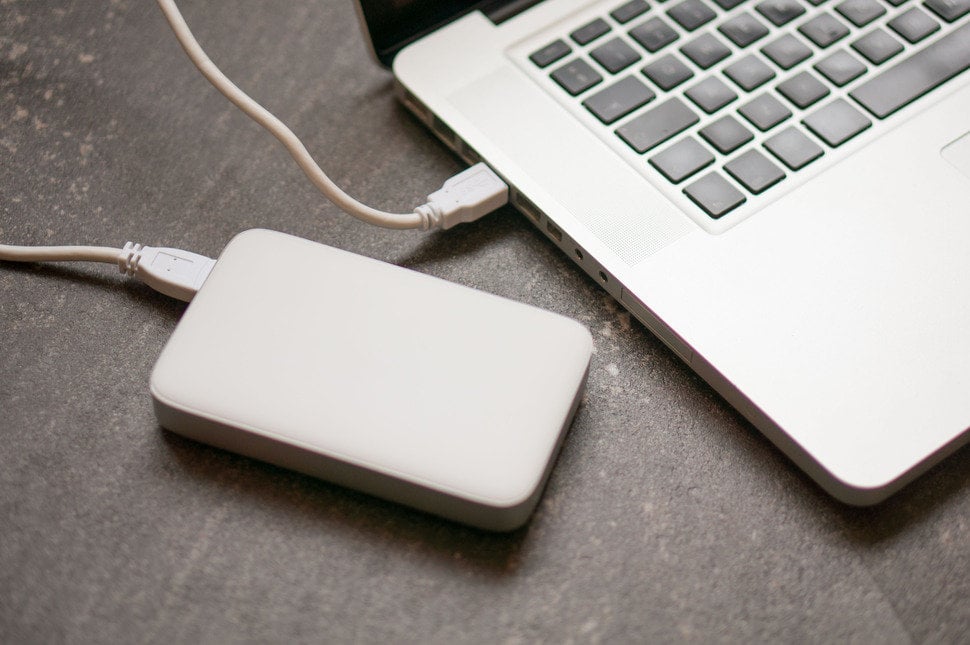
在將 Mac 和 Windows 計算機數據備份到單個外部驅動器時,您肯定會想知道是否有兩種操作系統都支持的文件系統。 說實話,幸運的是,確實有這樣的。 一種是 FAT32,所有版本的 Mac OS 和 Windows 都原生支持。 因此,最好將外部備份驅動器格式化為 FAT32。
但是,FAT32 無可否認是一個太舊的文件系統,因此它包含一些技術缺陷。 例如,它不能支持您存儲大於 4GB 的文件。 它也有分區大小的限制。 具體來說,如果您在 Windows 中使用 FAT32 格式化硬盤,則驅動器分區不能大於 32GB。
使用 exFAT 格式化驅動器
除了 FAT32,exFAT 是另一種文件系統,在該文件系統中,Mac 和 Windows 都可以讀取和寫入硬盤。 此外,它不受 FAT32 的限制。 也就是說,文件和分區大小限制不屬於文件系統exFAT。 然而,由於 exFAT 是一個新的文件系統,它與舊的 Mac 和 Windows 不兼容。 因此,如果您的計算機在較舊的系統中運行,則 exFAT 可能不是您的替代方式。
使用第三方工具在不同操作系統上讀/寫數據
如果您不願意使用 FAT32 或 exFAT 重新格式化硬盤並且只想將其保留在 NTFS 或HFS,您仍然可以藉助第三方工具將不同的系統數據備份到驅動器。 例如,您有一個 HFS 驅動器,並且您打算將 Windows 數據備份到該驅動器,您可以下載一個支持您在 Windows 中讀取 HFS 驅動器的工具。 在它的幫助下,您可以輕鬆地在 Windows 中讀取/寫入數據到 HFS 驅動器。 但是,通過這種方式,您必須在工具選擇上足夠謹慎,因為當今市場上有太多未知和不可靠的工具。 您知道,這個令人難以置信的工具可以徹底損壞驅動器數據,例如 損壞的PST 文件。
作者簡介:
Shirley Zhang是的數據恢復專家 DataNumen,Inc.是數據恢復技術的全球領導者,包括 SQL Server 復甦 和Outlook修復軟件產品。 欲了解更多信息,請訪問 萬維網。datanumen.COM