
在 MS Access 中使用參數查詢簡直就是小菜一碟; 它就像使用標準創建查詢一樣簡單。 在本文中,我們將研究如何使用它們將記錄限制在特定的數據范圍內。
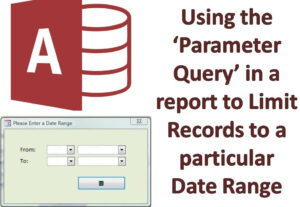 參數查詢是建立進階查詢最實用、最簡單的方法之一,也是最常用的查詢建立方法之一。參數查詢的獨特之處在於,它允許使用者建立可在命令執行期間更新的查詢,以反映新的搜尋字詞。
當用戶通過參數查詢進行操作時,Access 會提示他們輸入搜索詞,列出反映其搜索的所有可能的查詢結果。
參數查詢的用途
- MS Access中的參數查詢用於限制一組記錄,這些記錄根據用戶的搜索反映在查詢返回的表單中。
- 操作參數查詢就像創建一個查詢一樣簡單,它使用條件。 參數查詢用於向用戶提示一條信息(例如零件編號)或更多信息(例如兩個日期)。
- 參數查詢為每個查詢顯示一個單獨的對話框參數,提示該特定參數或查詢搜索的值。
方式:參數查詢
使用參數查詢的最簡單方法是直接基於字段生成報表。 這種方法通常適用於所有類型的查詢; 然而,它確實有一些缺點:
- 不靈活:需要輸入兩個日期。
- 界面較差:彈出問題(意外彈出兩個對話框)
- 沒有其他方法來驗證日期
- 無法轉移或提供默認值。
如何創建參數查詢?
步驟 1 用戶可以使用報表中的任何 RecordSource 創建查詢。
步驟 2 現在轉到查詢設計視圖,並在日期字段正下方的條件行中輸入以下示例。
>= [開始日期] < [結束日期] + 1
步驟 3 現在用戶可以選擇查詢菜單上列出的參數。 現在將任意兩個參數聲明為日期/時間類型。
起始日期/時間
結束日期日期/時間
步驟 3 為了在報告中顯示所有限制日期,用戶需要在設計視圖中打開報告。 現在他們需要在報告標題部分插入兩個文本框。
請注意,使用者還需要將 ControlSource 的屬性設定設為「=StartingDate 和 =EndingDate」。
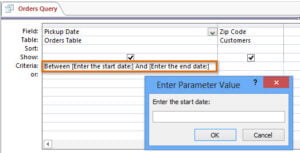 儘管參數查詢是最簡單的查詢方式之一,但它常常因效率低下而備受詬病。使用者普遍認為參數查詢的多對話框設計無法滿足所有需求,令人沮喪。然而,使用者可以透過建立滿足自身參數收集需求的表單來解決這個問題。儘管耗時且不夠靈活,參數查詢仍然是搜尋特定資料範圍內記錄的最常用方法之一。
有時,在使用 MS Access 數據庫時,您可能會遇到數據庫損壞事件,這可能會危及您的重要數據。 為了避免數據丟失的情況,建議普通 Access 用戶選擇可靠的工具來處理 訪問損壞 緊急情況下的數據庫。
作者簡介:
Vivian Stevens是的數據恢復專家 DataNumen,Inc.是數據恢復技術的全球領導者,包括 mdf修復 和excel恢復軟件產品。 欲了解更多信息,請訪問 萬維網。datanumen.COM