
Outlook 沒有內建的規則搜尋功能。因此,如果您想搜尋名稱包含特定關鍵字的 Outlook 規則,通常需要逐條檢查。但本文將向您展示一種更便捷的方法。
您可以在Outlook中隨意創建各種規則。 這些規則可以使您處理傳入和傳出電子郵件的工作自動化且高效。 但是,如果Outlook中的規則太多,則您將難以管理和控制它們。 例如,如果您希望對名稱中包含某個關鍵字的規則進行某些處理,則通常必須手動在所有規則中找到它們。 這將是一項艱鉅的任務。 但是不用擔心。 在這裡,我們將為您分享更智能的方法。 它可以讓您輕鬆找到特定的規則。
查找名稱包含特定關鍵字的所有Outlook規則
- 首先,啟動Outlook應用程序。
- 接下來,按照“如何在Outlook中運行VBA代碼“。
- 然後,在“ Microsoft Visual Basic for Applications”窗口中,將以下代碼複製到新模塊中。
Sub FindAllRulesContainingSpecificKeywordInName()
    Dim objStores As Outlook.Stores
    Dim objStore As Outlook.Store
    Dim objRules As Outlook.Rules
    Dim i As Long
    Dim objRule As Outlook.Rule

    Set objStores = Outlook.Application.Session.Stores

    'Process all mailboxes
    For Each objStore In objStores
        Set objRules = objStore.GetRules

        For i = objRules.Count To 1 Step -1
            Set objRule = objRules.Item(i)
            'Find specific keyword in rule name
            If InStr(objRule.Name, "Shelly") = 0 Then
               objRule.Enabled = False
               objRules.Save
            Else
               objRule.Enabled = True
               objRules.Save
            End If
        Next i
     Next
 End Sub
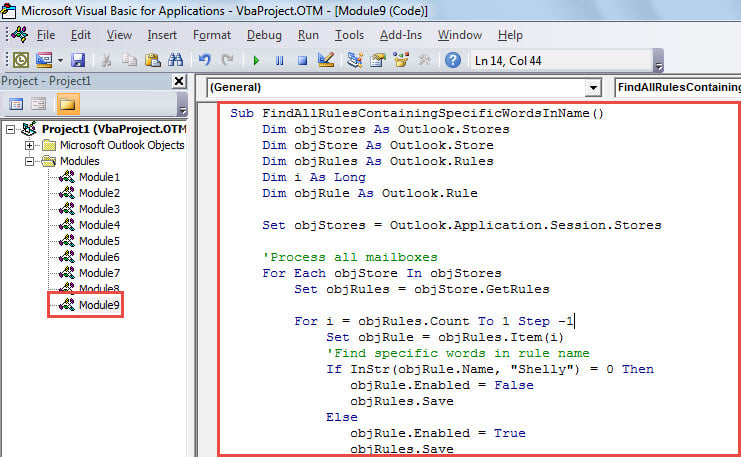
- 之後,單擊工具欄中的“運行”圖標以運行此宏。
- 宏完成後,請按照以下步驟檢查過濾後的規則。
- 首先,進入“文件”菜單。
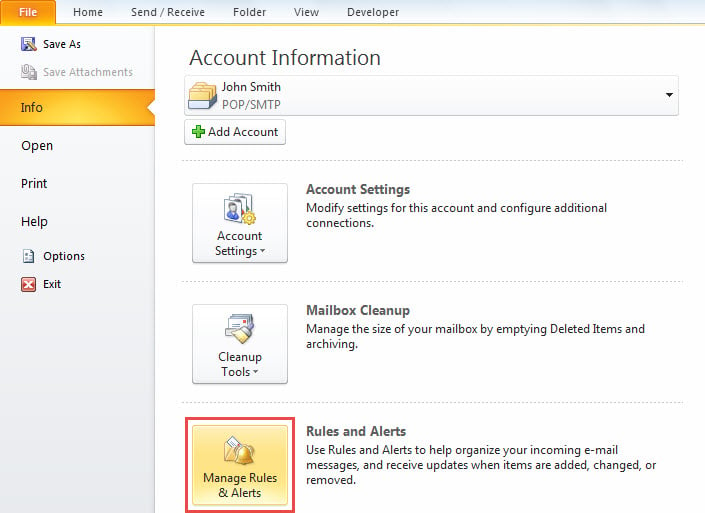
- 然後,單擊“信息”選項卡上的“管理規則和警報”按鈕。

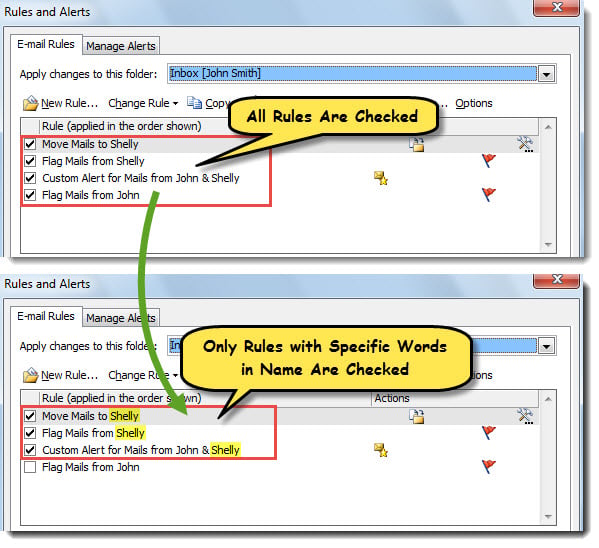
- 接下來,在彈出的“規則和警報”窗口中,您可以看到已啟用並檢查了包含名稱中包含特定關鍵字的規則。 但是其他不包含關鍵字的規則被禁用,如以下屏幕截圖所示。

解決Outlook問題
如果您使用Outlook已有數十年,通常會遇到各種Outlook問題。 它們可能是一些小問題,例如偶發的小錯誤,也可能是一些嚴重的問題,例如嚴重的錯誤。 損壞的PST 文件。通常情況下,當您遇到此類 Outlook 問題時,您可以先嘗試重新啟動 Outlook,然後停用第三方加載項或重建郵件設定文件,最後求助於專業且功能強大的修復工具,例如… DataNumen Outlook Repair.
作者簡介:
Shirley Zhang是的數據恢復專家 DataNumen,Inc.是數據恢復技術的全球領導者,包括 sql損壞 和Outlook修復軟件產品。 欲了解更多信息,請訪問 萬維網。datanumen.COM