
在本文中,我們將為您提供有關如何對 Word 宏項目進行數字簽名的詳細說明。
總的來說,Word 會禁用所有宏並在我們表現出運行宏的意圖時彈出通知。 這意味著我們每次打開一個包含宏的Word文檔都要親自確認操作,不方便。 而另一方面,如果我們啟用所有宏,我們的文件和計算機就會面臨高風險。
顯然,兩者都不是完美的。 實際上,為了解決這個問題,我們有一個更好的方法,那就是對宏進行數字簽名並授權只運行它們。
現在按照以下指南完成設置。
更改宏安全級別
- 首先,打開 Word 並點擊「開發工具」。請務必確保「開發工具」標籤可用。
- 其次,單擊“代碼”組中的“宏安全”。

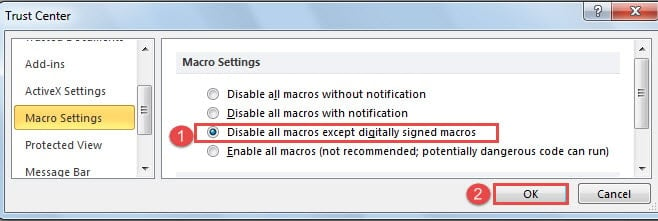
- 在“信任中心”對話框中,選中“禁用除數字簽名宏之外的所有宏”框。
- 然後單擊“確定”。
- 接下來單擊“開發人員”選項卡下“代碼”組中的“Visual Basic”。

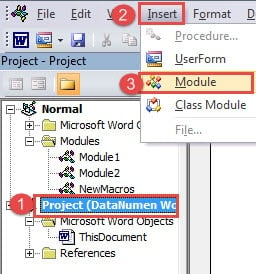
- 現在您應該已經打開了 VBA 編輯器。 單擊該文檔的項目,然後單擊工具欄上的“插入”。
- 然後選擇“模塊”,您將打開右側的代碼編輯區域。

- 接下來,您可以復制以下代碼作為測試宏。
Sub TestMacro()
  MsgBox ("Test!")
End Sub

- 現在去保存文檔。 您將收到一個消息框,如下所示:

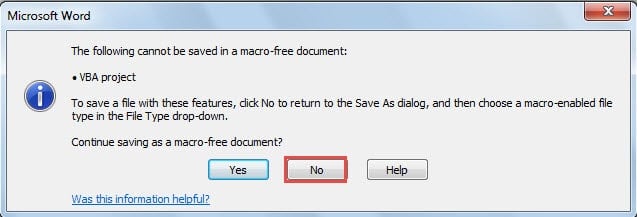
只需單擊“否”。
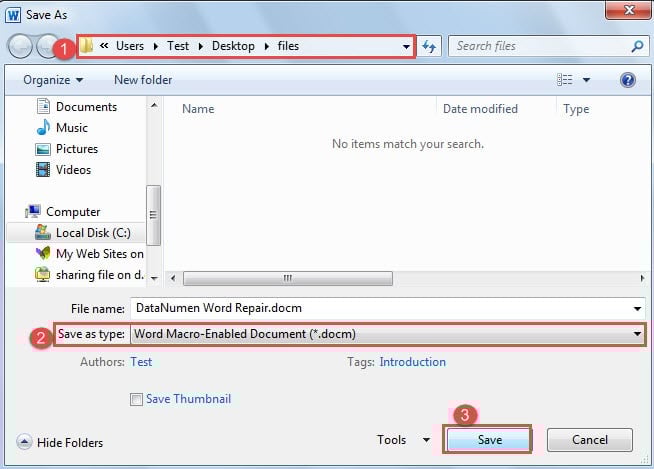
- 您將返回“另存為”窗口。 首先選擇一個存儲位置。
- 然後選擇“Word Macro-Enable Document”作為文件類型。
- 接下來,單擊“保存”按鈕。

- 再次打開帶有測試宏的文檔。 並再次單擊“開發人員”選項卡下的“宏”。
- 然後選擇測試宏並單擊“運行”。

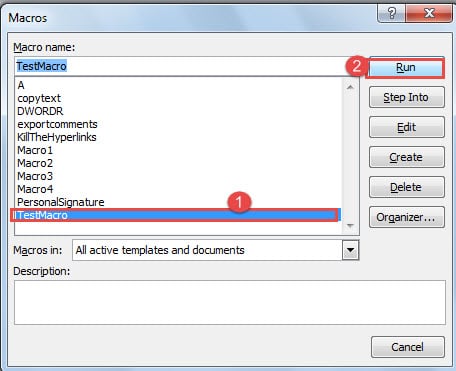
您將收到一條警告消息,提示宏已禁用。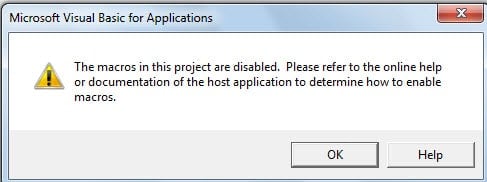
為 VBA 項目安裝數字證書
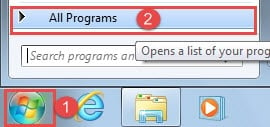
- 首先,點選Windows系統中的「開始」選單。
- 接下來點擊“所有程序”。

- 然後找到並單擊“Microsoft Office”。
- 接下來繼續查找並選擇您使用的版本的“Microsoft Office Tools”文件。
- 然後單擊“VBA 項目的數字證書”。

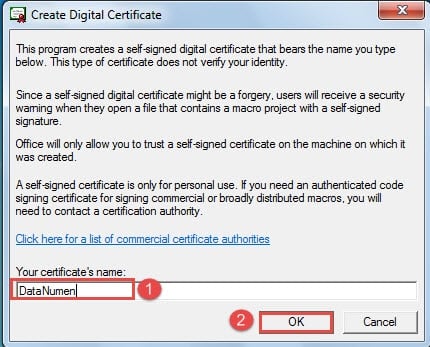
- 現在您將看到“創建數字證書”對話框。 輸入您的證書名稱。
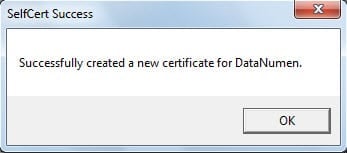
- 單擊“確定”保存更改。


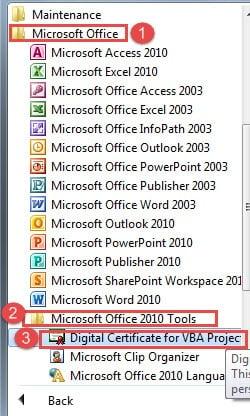
現在,如果找不到“VBA 項目的數字證書”,可以按照以下方法進行修復:
- 首先,將 Microsoft Office 安裝光盤插入您的計算機。
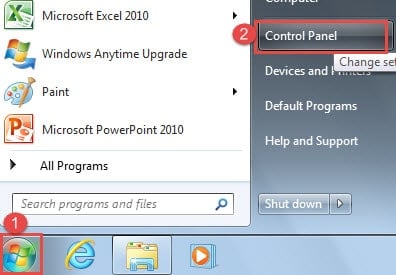
- 然後點選「開始」選單。
- 然後點擊“控制面板”。

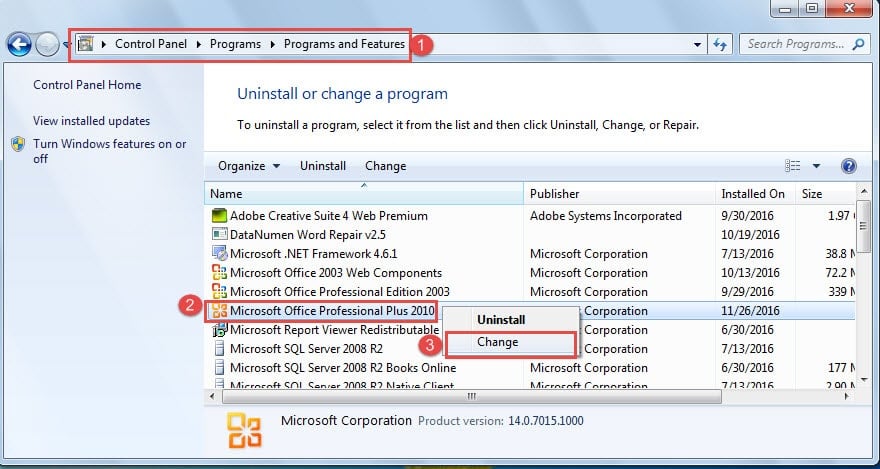
- 接下來依次單擊“程序”和“程序和功能”。
- 然後在列錶框中,找到並單擊正確版本的 Microsoft Office。
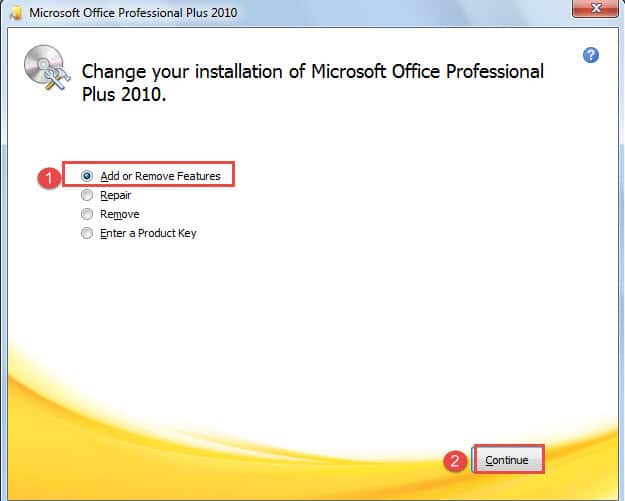
- 接下來右鍵單擊並選擇“更改”。

- 在安裝指南中,勾選“添加或刪除功能”。
- 然後點擊“繼續”按鈕。

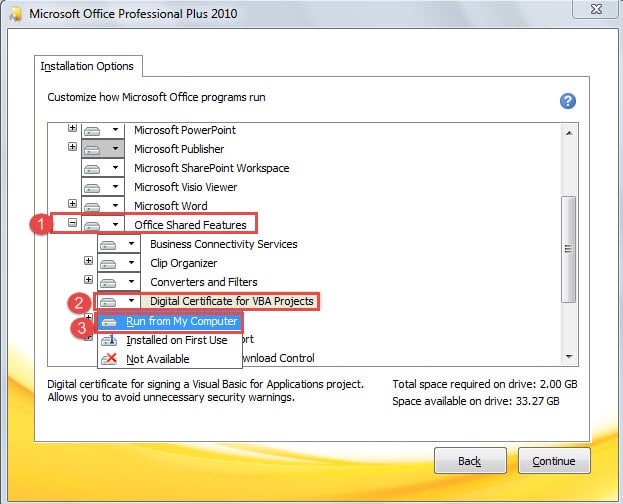
- 接下來,在“安裝選項”下,首先單擊“Office 共享功能”。
- 然後單擊“VBA 項目的數字證書”。
- 在列表菜單上,選擇“從我的電腦運行”並按照指南完成進度。

數字簽名 Word 宏
- 首先,打開裡面有宏的文檔,也打開VBA編輯器。
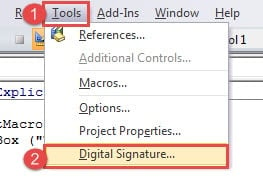
- 然後點擊“工具”。
- 並選擇“數字簽名”。

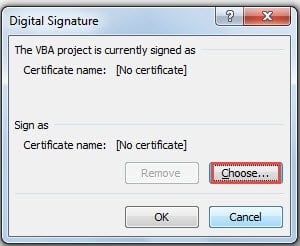
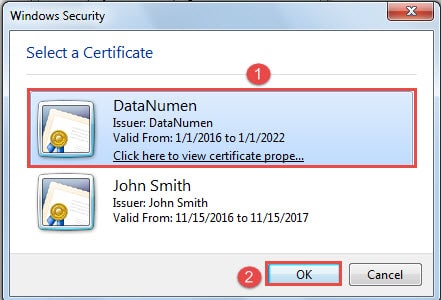
- 現在在“數字簽名”對話框中,單擊“選擇”按鈕。

- 然後在新框中,選擇一個證書。
- 然後點擊“確定”。

- 記得在“數字簽名”中也點擊“確定”。
- 現在您可以保存並關閉您的文檔。
- 下次打開文檔時。 您可能會看到這樣的警告消息:宏已被禁用。


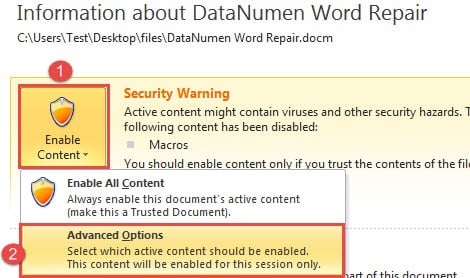
點擊消息。
- 現在在後台視圖中,首先單擊“啟用內容”。
- 然後點擊“高級選項”。

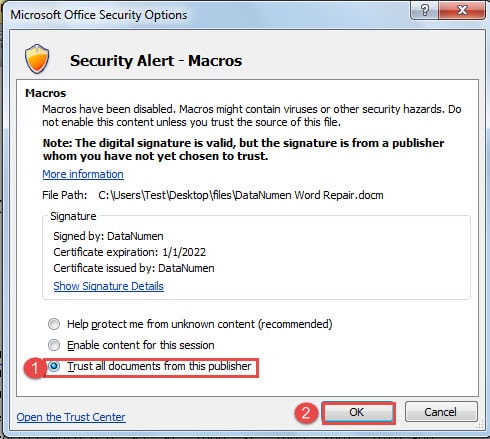
- 在“Microsoft Office 安全選項”對話框中,勾選“信任來自該發布者的所有文檔”。
- 然後單擊“確定”。

無論如何都會發生文件損壞
事實是,您在盡可能使用 Word 時備份所有關鍵文件、定期運行防病毒程序並避免不良習慣,但您仍然會遭受文件丟失的困擾。 這可能對您採取預防措施的信心造成巨大打擊。 儘管如此,您必須繼續執行所有預防措施,包括獲得成熟的 損壞的 Word 修復工具.
作者簡介:
陳薇薇(Vera Chen)是 DataNumen,Inc.是數據恢復技術的全球領導者,包括 損壞的 xlsx 恢復工具 以及 pdf 維修軟件產品。 欲了解更多信息,請訪問 萬維網。datanumen.COM