
一些用戶希望在他們的 Outlook 中自動保存打印電子郵件的日誌。 但是,沒有這樣的直接功能可用。 因此,在本文中,我們將介紹一種在特定 Excel 工作簿中自動記錄每封打印電子郵件的方法。
由於某些原因,您可能需要在打印電子郵件時記錄其信息。 顯然,Outlook 不提供支持此功能的本機功能。 因此,一般而言,您必須手動完成此任務。 不過,借助VBA代碼,您仍然可以讓Outlook輕鬆執行此任務。 下面,小編就為大家揭開這樣一段VBA代碼和詳細步驟。
在 Excel 工作簿中自動記錄每封打印的電子郵件
- 首先,啟動 Outlook 應用程式。
- 然後,通過單擊“開發人員”選項卡上的“Visual Basic”按鈕訪問 VBA 編輯器。
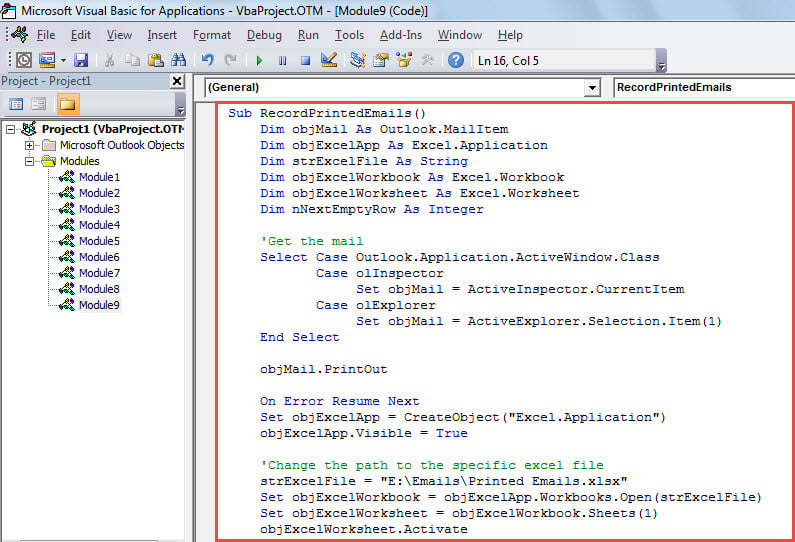
- 接下來,將以下 VBA 代碼放入一個未使用的模塊中。
Sub RecordPrintedEmails()
    Dim objMail As Outlook.MailItem
    Dim objExcelApp As Excel.Application
    Dim strExcelFile As String
    Dim objExcelWorkbook As Excel.Workbook
    Dim objExcelWorksheet As Excel.Worksheet
    Dim nNextEmptyRow As Integer

    'Get the mail
    Select Case Outlook.Application.ActiveWindow.Class
           Case olInspector
                Set objMail = ActiveInspector.CurrentItem
           Case olExplorer
                Set objMail = ActiveExplorer.Selection.Item(1)
    End Select

    objMail.PrintOut

    On Error Resume Next
    Set objExcelApp = CreateObject("Excel.Application")
    objExcelApp.Visible = True

    'Change the path to the specific excel file
    strExcelFile = "E:\Emails\Printed Emails.xlsx"
    Set objExcelWorkbook = objExcelApp.Workbooks.Open(strExcelFile)
    Set objExcelWorksheet = objExcelWorkbook.Sheets(1)
    objExcelWorksheet.Activate

    nNextEmptyRow = objExcelWorksheet.Range("A" & objExcelWorksheet.Rows.Count).End(xlUp).Row + 1

    'Change the details as per your own case
    With objExcelWorksheet
         .Cells(nNextEmptyRow, 1) = Date
         .Cells(nNextEmptyRow, 2) = objMail.Subject
         .Cells(nNextEmptyRow, 3) = objMail.Sender
         .Cells(nNextEmptyRow, 4) = objMail.SentOn
         .Cells(nNextEmptyRow, 5) = objMail.Size
         .Cells(nNextEmptyRow, 6) = objMail.Attachments.Count
         .Columns("A:E").AutoFit
    End With

    objExcelWorkbook.Close True
    objExcelApp.Quit
End Sub
- 之後,退出VBA編輯器。
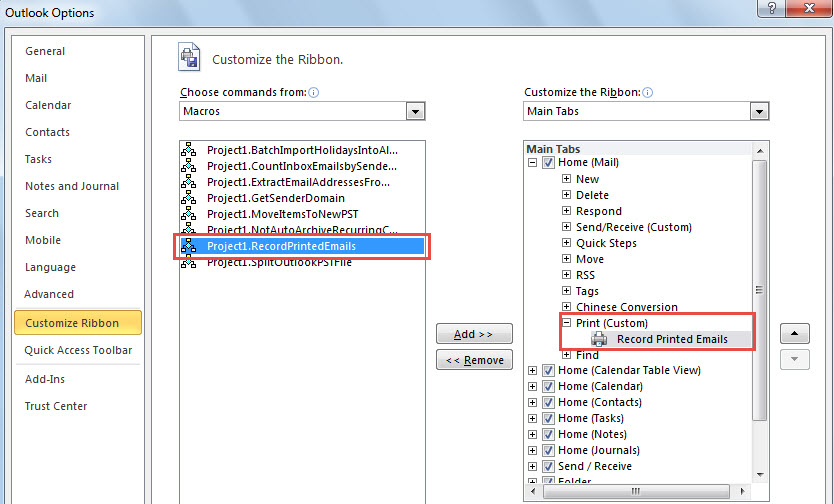
- 隨後,根據帖子中的“可選步驟”如何在Outlook中運行VBA代碼”,將此宏添加到功能區或“快速訪問工具欄”中。

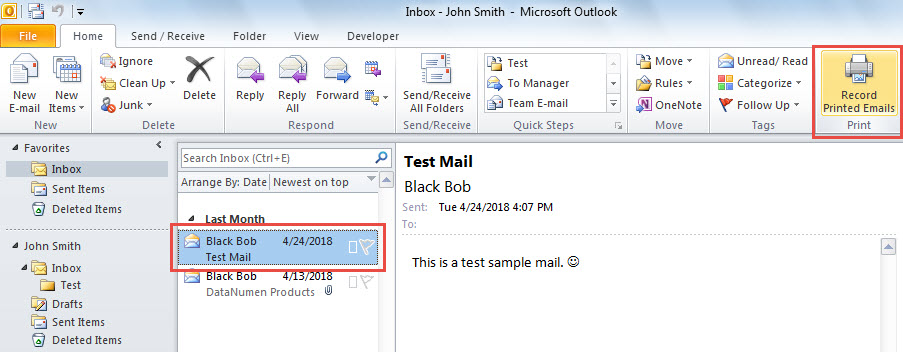
- 從那時起,每次要打印電子郵件時,請記住使用新添加的宏按鈕而不是標準的“打印”。

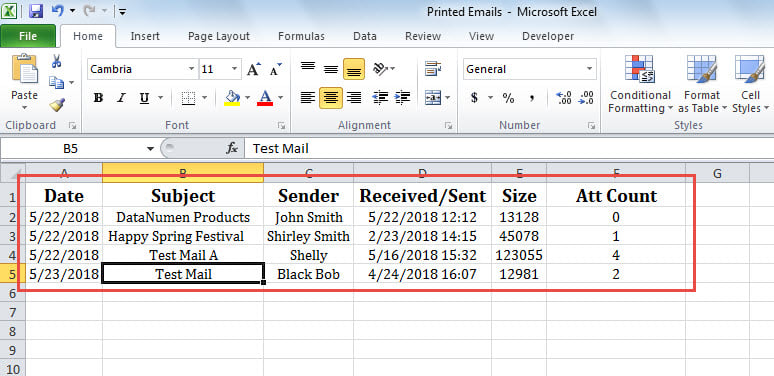
- 這樣,Outlook 會在預定義的 Excel 工作表中自動記錄打印的郵件。

保持Outlook文件可訪問性
有時,在 Outlook 崩潰後,您可能會收到提示無法訪問 PST 文件的錯誤。 這時候你應該冷靜下來,然後利用收件箱修復工具 修復Outlook. 但是,內置實用程序不是通用的。 它也可能失敗。 因此,如果您的 PST 文件在 Scanpst 修復後仍然不可用,您的最後手段是更有效和可靠的外部工具,例如 DataNumen Outlook Repair.
作者簡介:
Shirley Zhang是的數據恢復專家 DataNumen,Inc.是數據恢復技術的全球領導者,包括 mdf恢復 和Outlook修復軟件產品。 欲了解更多信息,請訪問 萬維網。datanumen.COM