
通常,您需要在具有多列的Word文檔中為每列插入編號。 繼續閱讀,我們將為您介紹實現此目標的簡單方法。
時不時地,當您創建具有多列的Word文檔並想要添加頁碼時,默認情況下,將為每頁添加編號。 那麼,如何為每列編號呢? 在本文中,我們將顯示執行此任務的步驟。
首先,打開包含多列的Word文檔。 例如,您有一個兩列的Word文檔,每頁上只有一個數字:
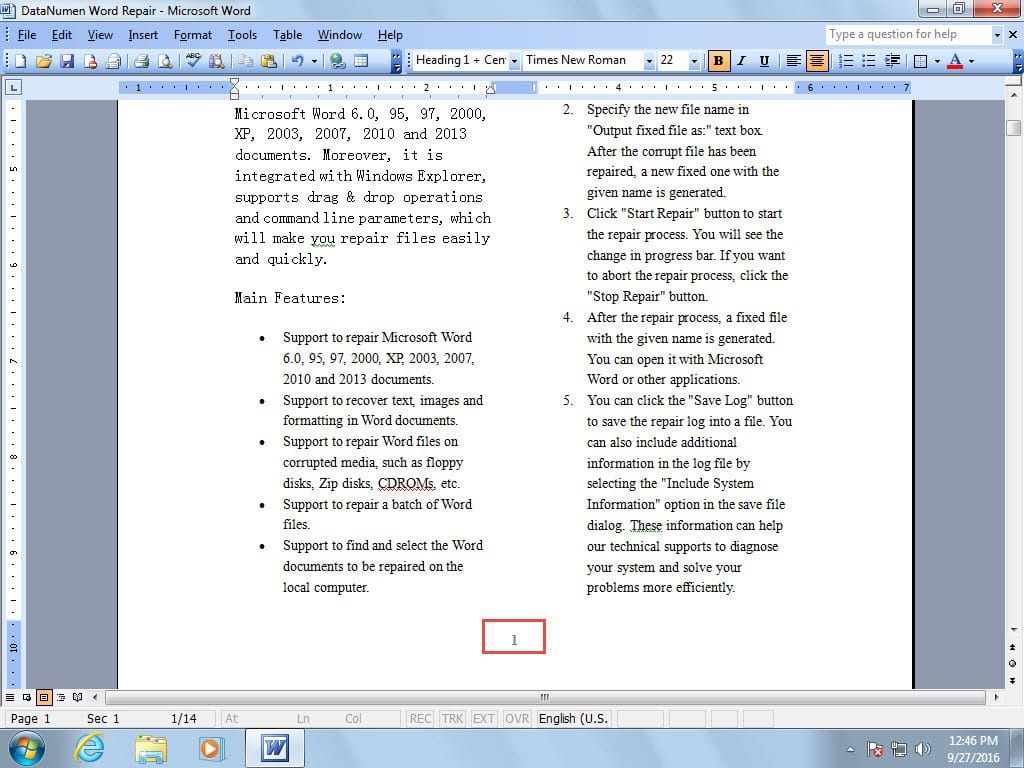
現在,我們將介紹對每一列進行編號的步驟,如下所示:
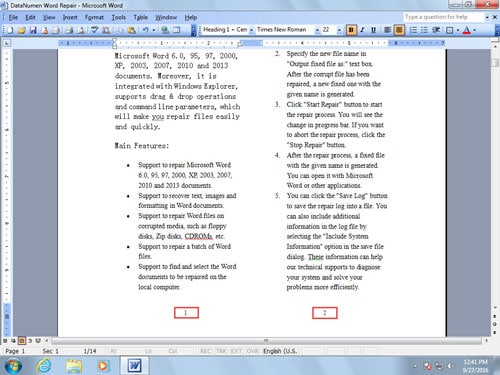
為每列插入數字的步驟
- 首先,雙擊原始頁碼進入頁腳區域。
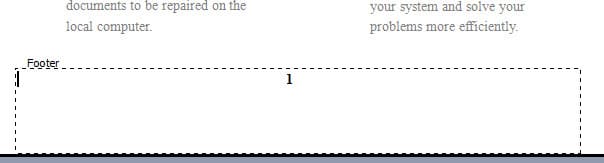
- 接下來,在頁腳區域中,選擇並刪除原始編號。
- 然後將光標移到要在左列插入數字的位置。 如有必要,您需要添加一些空格以正確調整位置。
- 然後按 按Ctrl + F9 兩次以插入一個字段。
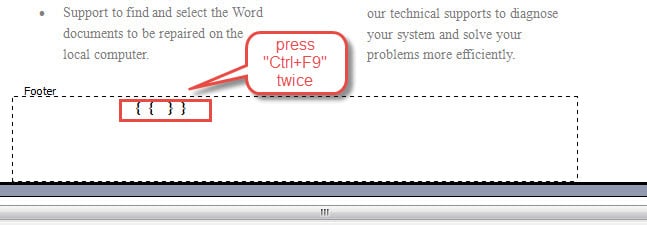
- 在此字段中輸入公式 {= {page} * 2-1},它會自動計算每一列的數量:
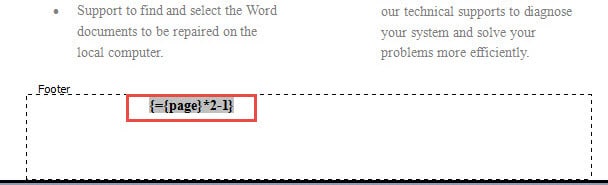
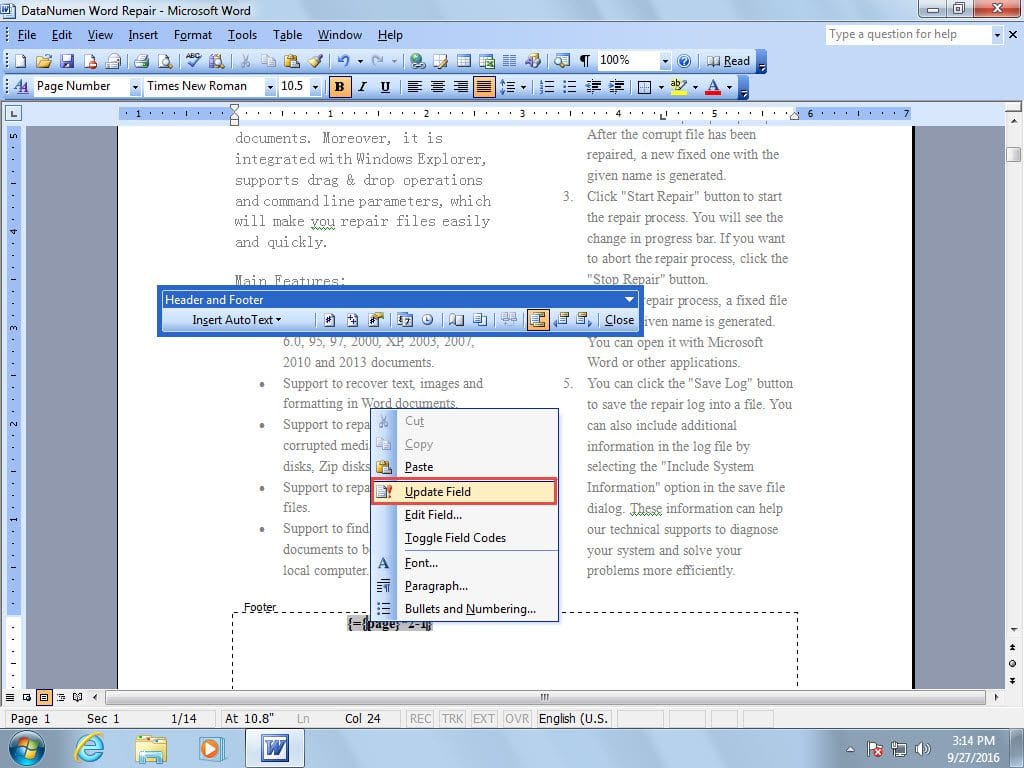
- 然後,點擊鼠標右鍵,然後選擇 更新欄位 更新該字段。 或者直接按 F9 做同樣的事情:
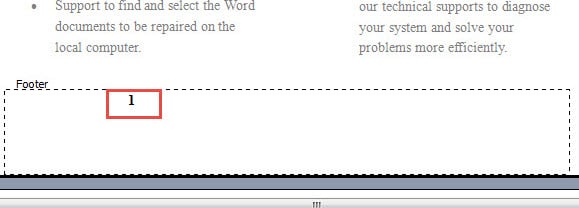
然後,公式將計算該數字並顯示給您,如下所示:
- 接下來,添加一些額外的空格以將光標移動到要在右列中插入數字的位置。
- 像在左列中一樣重複步驟,只是這次我們需要使用公式 {= {page} * 2}
- 最後按 ESC 完成編輯並退出頁腳區域。
現在,您看到Word在每一列下面插入了數字。
將提示應用於多列文檔
這只是一個兩列文件的範例。您也可以將此技巧套用到三列或更多列的文件。假設列數為 n,您可以依照上述步驟操作,並為每一列輸入欄位公式 {={page}*n-(n-1)},{={page}*n-(n-2)},…,{={page}*n-(nn)},從最左邊到最右邊。
修復損壞的Word文檔
Word絕對是日常辦公室工作的強大工具。 儘管持續有用,但不斷進行操作仍會經常導致文檔損壞。 在這種情況下,可以採取一系列方法 修復詞,包括利用Word中的內置修復功能以及許多其他第三方單詞恢復工具。 所有這些方法將幫助您有效地解決問題。
作者簡介:
陳薇薇(Vera Chen)是 DataNumen,Inc.是數據恢復技術的全球領導者,包括 Excel恢復 以及 pdf 維修軟件產品。 欲了解更多信息,請訪問 萬維網。datanumen.COM