
如果您在Outlook中有多個帳戶,則所有標記的項目都將聚集在待辦事項欄中,這將使待辦事項欄變得混亂。 因此,在本文中,我們將探討如何隱藏其他不必要帳戶的標記項目。
我在Outlook應用程序中添加了我所有常用的電子郵件帳戶,以便我可以處理所有郵件。 但是,其中只有一個是我的企業帳戶。 我經常創建標誌項來提醒自己使用此帳戶。 但是有一天,我在待辦事項欄中發現我在其他帳戶中標記的項目與此業務帳戶混在一起。 我別無選擇法,只能隱藏不需要的帳戶的標記項目。 這是具體步驟。
在待辦事項欄中隱藏不需要的帳戶的標記項目
- 首先,您應該前往「帳戶設定」頁面。轉到“檔案”選單,然後按一下“資訊”標籤上的“帳戶設定”按鈕。
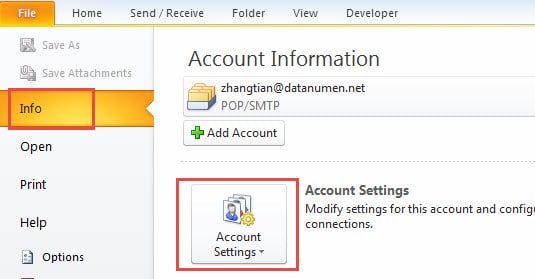
- 在“帳戶設置”對話框中,您需要記住要隱藏其標記項目的電子郵件帳戶的名稱。 如果可能的話,由於您以後需要輸入其名稱,因此最好將其寫下來。
- 然後轉到“ Outlook任務”並找到您的待辦事項欄。
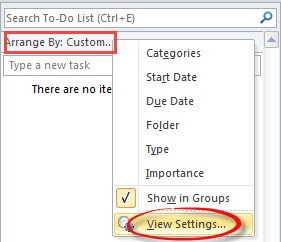
- 單擊待辦事項欄的標題列,然後從彈出列表中選擇“查看設置”選項。

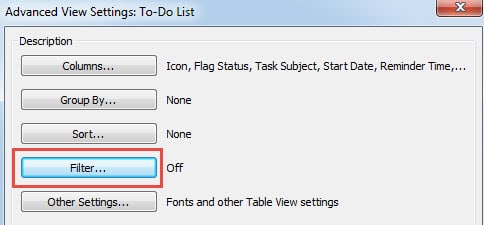
- 接下來,在“視圖設置”的新對話框中,應單擊“過濾器”按鈕。

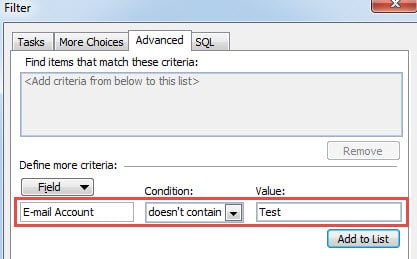
- 另一個對話框將立即出現,您應在其中切換到“高級”選項卡。
- 稍後在“字段”中,您應該輸入“電子郵件帳戶”。 在“條件”中,您需要選擇“不包含”,然後在“值”字段中,輸入您之前記得的電子郵件帳戶名稱。

- 單擊“添加到列表”以激活過濾器。
- 最後單擊幾個“確定”以保存過濾器設置。
請注意: 如果要隱藏多個電子郵件帳戶的標記項目,請在上面的步驟7中進行其他說明。 在“字段”中,輸入“電子郵件帳戶”。 在“條件”中,應選擇“是(完全)”。 然後在“值”中,鍵入唯一要顯示其標記項目的電子郵件帳戶的名稱。
進行定期備份是一種謹慎的措施
Outlook 中的篩選器、規則和其他一些小工具幾乎可以滿足我們所有的日常需求。這是 Outlook 吸引大量用戶的優勢之一。眾所周知,憑藉其豐富的功能,Outlook 一直被譽為最受歡迎的電子郵件用戶端。然而,它的一個缺陷也讓使用者非常困擾,那就是 Outlook 容易出現資料損壞。因此,建議定期備份資料。如果 Outlook 資料面臨損壞或遺失的風險,使用者可以充分利用備份來還原珍貴的 Outlook 資料。此外,最好準備一個修復工具,例如… DataNumen Outlook Repair。 它是Outlook恢復方面的專家。 您可以通過此工具輕鬆獲得最大數據。
作者簡介:
Shirley Zhang是的數據恢復專家 DataNumen,Inc.是數據恢復技術的全球領導者,包括 sql恢復 和Outlook修復軟件產品。 欲了解更多信息,請訪問 萬維網。datanumen.COM