
如果您已經在Outlook中配置了多個帳戶,並且還啟用了新的郵件桌面警報,則無論哪個帳戶,新郵件到達時都會收到警報。 本文旨在告訴您如何僅針對特定帳戶啟用新的郵件警報。
我的Outlook包含三個帳戶。 其中兩個分別是我的私人帳戶和公司帳戶。 第三個是用於接收新聞通訊和其他行業新聞的特定帳戶。 因此,我想為第三個電子郵件帳戶禁用新的郵件警報。 這是我分享的解決方案,供您參考。
步驟1:禁用新郵件警報
- 首先,轉到“文件”菜單,然後選擇“選項”項。
- 然後在“ Outlook選項”的新窗口中,切換到“郵件”選項卡。
- 在此選項卡上,找到“郵件到達”標籤,然後取消選中“顯示桌面警報”選項。
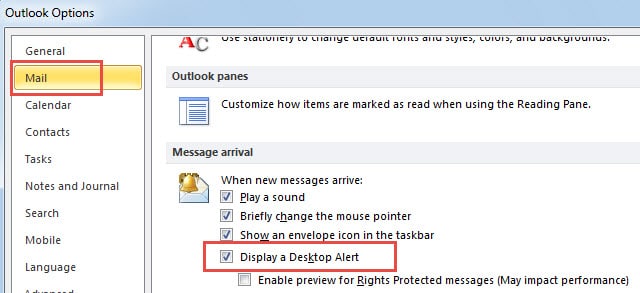
- 最後單擊“確定”以返回到Outlook主頁。
此步驟將禁用所有電子郵件帳戶的所有新郵件警報。 因此,下一步是為指定的電子郵件帳戶啟用警報。
步驟2:為特定帳戶創建新的郵件警報規則
至於建立這種規則,我們還應考慮一個先決條件。 那就是您只想禁用一個電子郵件帳戶還是多個帳戶的警報。 根據這兩種情況,您應該執行不同的操作。
情況1:啟用除一個以外的所有電子郵件帳戶
- 首先,轉到“檔案”選單,然後按一下“管理規則和警報”。
- 然後單擊“新規則”按鈕以打開“規則嚮導”窗口,在其中您需要選擇“對收到的郵件應用規則”作為模板。
- 接下來,您將轉到“條件”,但只需忽略它,然後單擊“下一步”。 將會出現提示。 單擊“是”進行下一步。
- 在“操作”列表中選擇“顯示桌面警報”,然後按“下一步”。
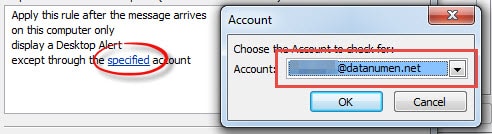
- 以後選擇例外–“通過指定的帳戶除外”。
- 您應該點擊底部方框中的「指定」連結來選擇目標帳戶。

- 最後單擊“完成”以激活此規則。
情況2:啟用多個特定帳戶
- 重複上一種情況下引入的步驟1和2。
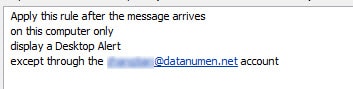
- 在“條件”部分,您需要選擇“通過指定的帳戶”。
- 然後,在底部的框中,您需要單擊“指定的”鏈接以選擇要為其顯示警報的多個帳戶。 然後點擊“下一步”。
- 選擇相同的操作–“顯示桌面警報”。

- 最後單擊“完成”以應用此規則。
及時搶救Outlook數據
Outlook 非常容易出現資料損壞。為了防止資料遺失,您應該定期備份數據,並準備一個強大的修復工具。有了這兩項措施,您可以盡快恢復 Outlook 資料。不要對 Outlook 自備的收件匣修復工具 Scanpst.exe 抱有過高的期望。在大多數情況下,它的效果並不理想。因此,我建議您使用外部工具,例如 DataNumen Outlook Repair。 它可以在幾分鐘內最大程度地減少數據損壞。
作者簡介:
Shirley Zhang是的數據恢復專家 DataNumen,Inc.是數據恢復技術的全球領導者,包括 sql恢復 和Outlook修復軟件產品。 欲了解更多信息,請訪問 萬維網。datanumen.COM