
發送包含個人資訊的電子郵件可能非常危險且不安全。因此,本文將介紹一種方法,讓 Outlook 在發送此類電子郵件之前提示您。
如今,潛在的安全威脅無處不在。 因此,我們應該付出很多努力來保護我們自己的私人信息,例如信用卡,各種帳戶密碼和其他敏感信息等。因此,您應該注意日常的在線行為,包括MS Outlook中的通信。
更具體地說,在發送電子郵件時應保持謹慎,以防止您的任何私人信息通過電子郵件洩露。 在這種情況下,也許您希望Outlook在發送包含私人信息的郵件之前可以自動提示您。 在下文中,我們將指導您如何通過VBA實現它。
在發送包含您的私人信息的電子郵件之前獲得確認
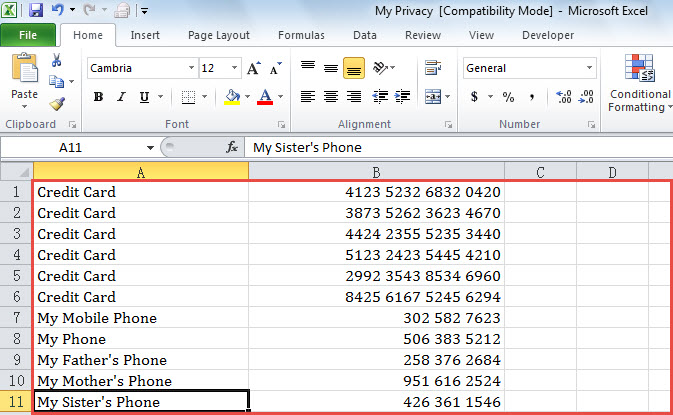
- 首先,您必須指定您的私人信息。 由於我通常將所有私人信息存儲在Excel文件中,因此將其作為一個實例,如以下屏幕截圖所示:

- 如果您儲存了這樣的 Excel 文件,就可以啟動 Outlook 應用程式了。
- 然後在Outlook主窗口中按“ Alt + F11”鍵按鈕。
- 接下來,找到並在Outlook VBA編輯器中打開“ ThisOutlookSession”項目。
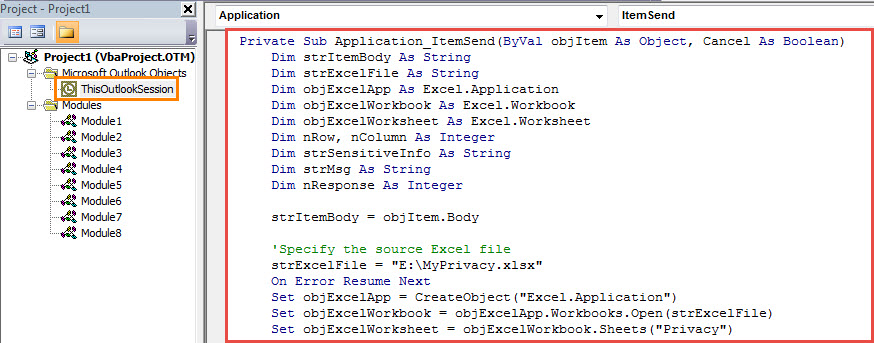
- 隨後,將以下VBA代碼複製到該項目窗口中。
Private Sub Application_ItemSend(ByVal objItem As Object, Cancel As Boolean)
    Dim strItemBody As String
    Dim strExcelFile As String
    Dim objExcelApp As Excel.Application
    Dim objExcelWorkbook As Excel.Workbook
    Dim objExcelWorksheet As Excel.Worksheet
    Dim nRow, nColumn As Integer
    Dim strSensitiveInfo As String
    Dim strMsg As String
    Dim nResponse As Integer

    strItemBody = objItem.Body

    'Specify the source Excel file
    strExcelFile = "E:\MyPrivacy.xlsx"
    On Error Resume Next
    Set objExcelApp = CreateObject("Excel.Application")
    Set objExcelWorkbook = objExcelApp.Workbooks.Open(strExcelFile)
    Set objExcelWorksheet = objExcelWorkbook.Sheets("Privacy")

    nRow = 1
    nColumn = 1
    Do While objExcelWorksheet.Cells(nRow, nColumn) <> ""
       strSensitiveInfo = objExcelWorksheet.Cells(nRow, nColumn)

       'Check if the email body contains the private information
       If InStr(strItemBody, strSensitiveInfo) > 0 Then
          strMsg = "The current item contains sensitive information. Do you still want to send it?"
          nResponse = MsgBox(strMsg, vbExclamation + vbYesNo, "Check Sensitive Information")
          If nResponse = vbYes Then
             Cancel = False
          Else
             Cancel = True
          End If
          Exit Do
      End If
      nRow = nRow + 1
      nColumn = nColumn + 1
    Loop
End Sub
- 之後,請簽署此代碼並更改Outlook宏設置。
- 從現在開始,每次發送電子郵件時,Outlook都會自動檢查其正文是否包含Excel文件的任何信息。
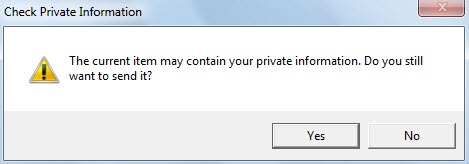
- 如果包含,您將收到如下圖所示的確認信息:

- 如果選擇“是”,則電子郵件將照常發送出去。 否則,發送將被取消。
保護您寶貴的PST數據
由於Outlook易受攻擊,保護您的PST數據是一項艱鉅的任務。 首先,您必須堅持對PST文件進行定期備份。 此外,您需要保持有效且經過驗證的 PST維修 方便的工具,像 DataNumen Outlook Repair.
作者簡介:
Shirley Zhang是的數據恢復專家 DataNumen,Inc.是數據恢復技術的全球領導者,包括 mdf修復 和Outlook修復軟件產品。 欲了解更多信息,請訪問 萬維網。datanumen.COM