
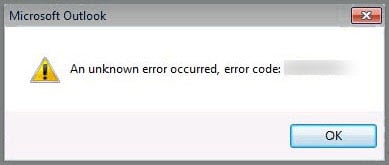
在Outlook中,當您嘗試閱讀,發送,接收或刪除電子郵件時,可能會收到錯誤消息–“發生未知錯誤”。 在這種情況下,您可以採取以下措施對其進行修復。
這是 Outlook 中最常見的錯誤。一旦 Outlook 應用程式出現此錯誤,您可能甚至無法存取 Outlook 檔案。也就是說,在徹底修復此未知錯誤之前,您將無法讀取、傳送或對 Outlook 項目執行其他操作。
1.檢查您的電子郵件帳戶設置
首先,您將需要檢查您的電子郵件帳戶設置,以驗證某些配置是否出錯。 您可以轉到“文件”菜單,然後單擊“帳戶設置”按鈕。 在隨後的窗口中,單擊“更改”按鈕以查看具體設置。
2.創建一個新的Outlook配置文件
如果帳戶設定沒有問題,則需要考慮 Outlook 設定檔是否損壞。關閉 Outlook 應用程序,然後轉到「開始」功能表。開啟“控制台”,選擇“郵件”圖示。在新出現的對話方塊中,按一下「顯示設定檔」。點擊“新增”以建立一個新設定檔。建立成功後,重新啟動 Outlook 並刪除舊設定檔。
3.刪除Outlook加載項
如果仍然沒有結果,則需要刪除Outlook加載項。 有時,無害的加載項會導致Outlook錯誤。 為了刪除加載項,您應該以管理員身份運行Outlook。 然後轉到Outlook選項,然後單擊“加載項”選項卡下的“執行”按鈕。 在下一個對話框中,您可以刪除加載項。
4.使用防病毒軟件掃描程序
由於上述三種方法均失敗,因此應考慮Outlook文件損壞的可能性。 也許您的防病毒軟件已經過時,所以它不能有效地阻止病毒或惡意軟件。 因此,升級您的防病毒軟件並將其應用於掃描Outlook文件。
以上四種手段是處理未知錯誤的初步手段。 實際上,如果Outlook文件受到嚴重破壞,您別無選擇,只能求助於修復工具。
5.應用Outlook收件箱修復工具– ScanPST.exe
Outlook 內建了一個修復工具,名稱為 Scanpst.exe。它有時可以修復損壞的 Outlook 檔案。您可以透過在 Windows 資源管理器中搜尋來存取它。運行後,按一下「瀏覽器」選擇目標 Outlook 文件,然後按一下「開始」。
6.購買外部Outlook修復工具
但是,假設Scanpst.exe沒有足夠的能力修復文件,您還可以使用外部修復工具,例如 DataNumen Outlook Repair。 我必須承認,儘管此工具是由第三方開發的,但它的性能要比收件箱修復工具好得多。 除了修復Outlook文件之外,它還可以分割超大文件,恢復已刪除的項目等。 此外,由於其高恢復率,它還肩負了對手的重任。
作者簡介:
Shirley Zhang是的數據恢復專家 DataNumen,Inc.是數據恢復技術的全球領導者,包括 sql恢復 和Outlook修復軟件產品。 欲了解更多信息,請訪問 萬維網。datanumen.COM