
當您使用範圍廣泛的“所有郵件項目”執行即時搜索時,Outlook 會顯示一些不需要的文件夾中不需要的項目,例如“草稿”和“RSS 源”。 本文將教授如何從搜索結果中排除特定文件夾中的項目。
當我們點擊 Outlook 主界面的搜索框時,Outlook 會選擇“當前文件夾”作為默認搜索範圍。 如果您想進行更廣泛的搜索,還可以使用“所有 Outlook 項目”和“所有郵件項目”。 但是在更廣泛的範圍內搜索時,您會收到一些無用的項目,例如草稿郵件。 以下是有關如何應用搜索過濾器(不包括特定文件夾)的詳細步驟。
從 Outlook 搜索結果中排除特定文件夾的項目
- 首先,啟動 Outlook 程序。
- 在 Outlook 主窗口中,通常在郵件窗格中,您應該選擇收件箱文件夾。
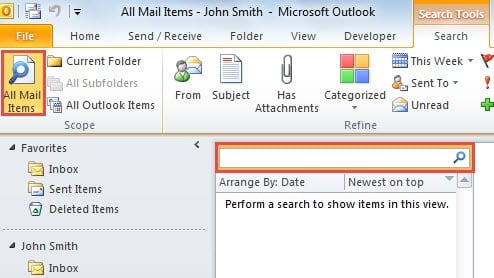
- 單擊搜索框以啟用“搜索”功能區。 並選擇“所有郵件項目”。
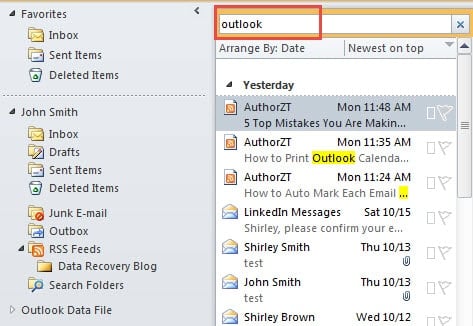
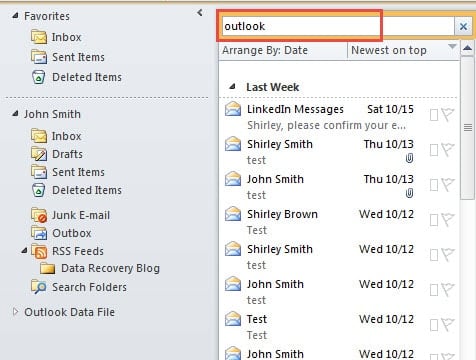
- 然後你可以進行測試搜索,比如搜索“Outlook”。 您會看到,搜索結果中將顯示所有相關項目,包括草稿項目、刪除項目以及 RSS 項目。

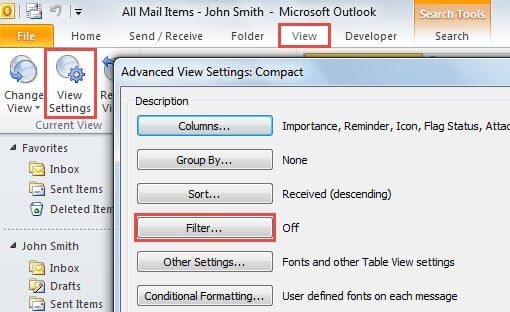
- 測試完成後,您應該切換到“查看”選項卡,在該選項卡下單擊“查看設置”按鈕。 將出現一個新的“高級視圖設置”對話框,點擊“過濾器”按鈕。

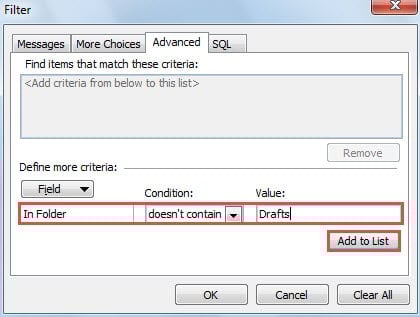
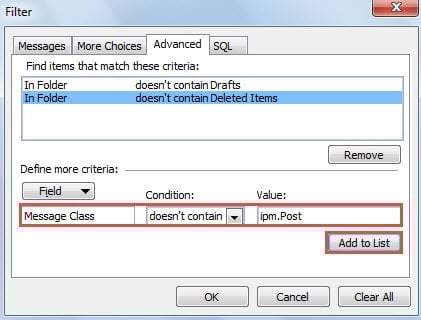
- 接下來會彈出另一個新的“過濾器”對話框。 您應該轉到“高級”選項卡。
- 之後,您需要定義更多標準。 請按照以下步驟操作:
- 首先,單擊“字段”按鈕並選擇“所有郵件字段”>“文件夾內”。
- 然後在“條件”框中,選擇“不包含”。
- 在“值”框中,鍵入特定文件夾的名稱,例如“草稿”。
- 接下來按“添加到列表”按鈕。

- 重複步驟 (3) 和 (4) 以添加要排除的特定文件夾。
- 如果要排除 RSS 條目,應將“欄位”設為“訊息類”,“條件”設為“不包含”,並在“值”中輸入“ipm.Post”。
- 之後,單擊“添加到列表”。

- 最後,單擊一系列“確定”,直到所有對話框完全關閉。
- 當您返回搜索結果列表時,您會發現特定文件夾中的所有項目都將被刪除。

請注意: 消息搜索視圖上的過濾器是永久性的。 也就是說,從現在開始,每次對“所有郵件項目”進行大範圍搜索時,Outlook 都會自動從特定文件夾中過濾掉這些項目。
Outlook 崩潰後恢復您的寶貴數據
實際上,Outlook 可能會在沒有任何警告的情況下崩潰。 因此,有必要了解如何恢復 Outlook 數據。 如果您有更新的備份,檢索 Outlook 數據會容易得多。 如果沒有備份,您可以嘗試 維修PST 文件由內置工具 Scanpst.exe 提供。 但是,假設兩種方式都失敗,您可以重新使用專業的修復工具,例如 DataNumen Outlook Repair.
作者簡介:
Shirley Zhang是的數據恢復專家 DataNumen,Inc.是數據恢復技術的全球領導者,包括 sql恢復 和Outlook修復軟件產品。 欲了解更多信息,請訪問 萬維網。datanumen.COM