
刪除和修改定期約會可能很麻煩並且很困難。 那麼,為什麼不將它們全部轉換成單獨的呢? 本文將研究此問題,並為您提供詳細的步驟。
Outlook允許我們使用“重複”功能創建一系列約會。 但是,當我們發現重複的約會已經排滿了我們的日曆時,我們希望將系列變成個人,然後刪除不想要的約會。 實際上,只需兩個步驟即可完成。 請繼續閱讀以進一步了解它們。
步驟1:將約會的所有重複導出到CVS文件
- 首先,啟動 Outlook 並進入「日曆」窗格。
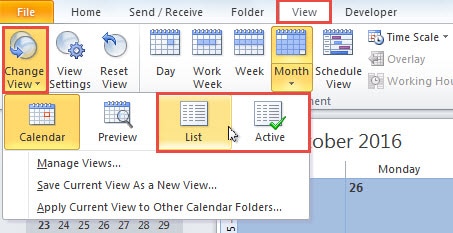
- 在“日曆”窗格中,應切換到“視圖”選項卡,然後單擊“更改視圖”按鈕。 從彈出列表中,選擇“列表”或“活動”。
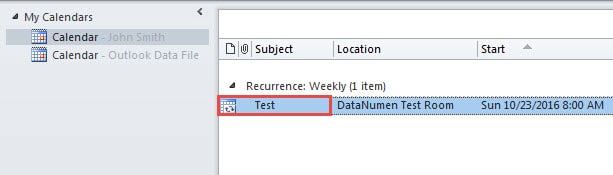
- 在任務列表中,您會發現僅顯示一個約會,該約會確實包含一系列約會。
- 然後轉到“文件”菜單,首先轉到“打開”選項卡。
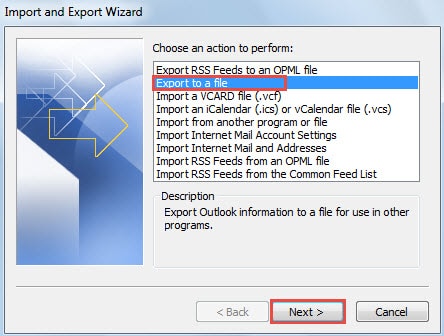
- 按“導入”按鈕,將彈出“導入和導出嚮導”的新對話框。 在其中,選擇“導出到文件”,然後單擊“下一步”。

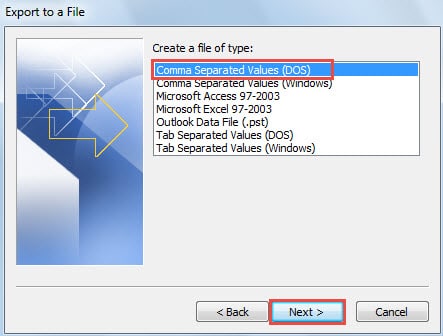
- 在隨後的屏幕中,選擇“逗號分隔值(DOS)”,然後單擊“下一步”。

- 在後一個界面中,選擇包括源約會系列的正確日曆。 然後點擊“下一步”按鈕。
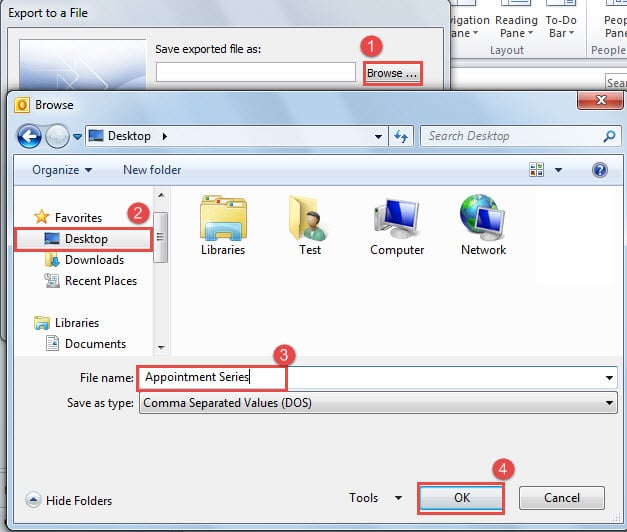
- 接下來,您應指定“將導出的文件另存為”,請按照以下步驟操作:
- 首先,單擊“瀏覽”按鈕。
- 然後選擇目標保存文件夾,例如“ Desktop”。
- 接下來,為導出的文件指定一個名稱,例如“約會系列”。
- 最後,單擊“確定”。

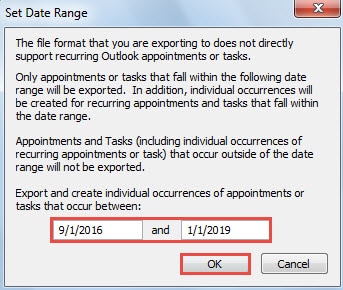
- 之後,點擊“下一步”,然後點擊“完成”。根據預約系列的開始日期和結束日期設定日期範圍。

- 最後點選「確定」按鈕開始匯出進度。
步驟2:將CVS文件導入到Outlook日曆
- 首先,在Outlook中選擇另一個日曆文件夾。 如果否,請創建一個新的。
- 轉到“文件”>“打開”>“導入”。
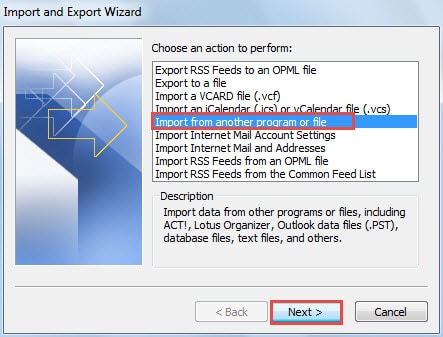
- 然後在“導入和導出嚮導”對話框中,選擇“從另一個程序或文件導入”,然後按“下一步”按鈕。

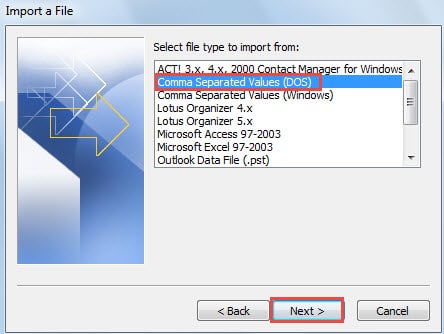
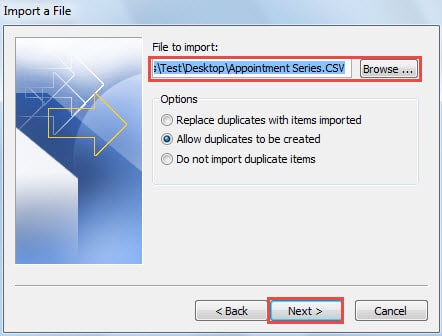
- 在“導入文件”屏幕中,選擇“逗號分隔值(DOS)”,然後單擊“下一步”。

- 接下來,您應該選擇要導入的文件。 通常,Outlook將自動選擇以前的導出文件。 如果沒有,請單擊“瀏覽”按鈕查找並投放。

- 單擊“下一步”後,選擇目標日曆文件夾,然後單擊“下一步”。
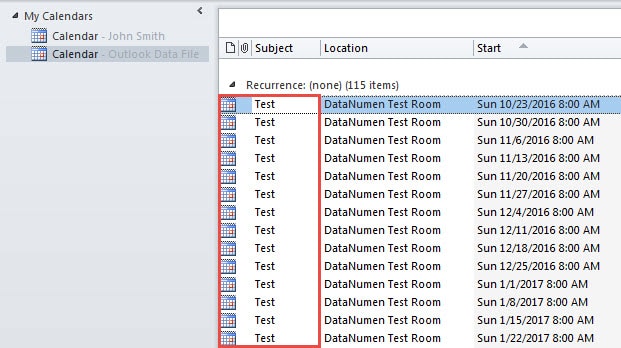
- 點擊“完成”按鈕。 Outlook將開始導入它。 最終,您將獲得各個約會,如以下屏幕截圖所示。

防止Outlook腐敗
如您所知,Outlook容易受到攻擊。 因此,很難防止其腐敗。 但是適當而有效的預防措施可以減少發生的可能性,例如進行定期備份,密切注意所有潛在風險並保持有效 PST維修 附近的工具,例如 DataNumen Outlook Repair.
作者簡介:
Shirley Zhang是的數據恢復專家 DataNumen,Inc.是數據恢復技術的全球領導者,包括 sql恢復 和Outlook修復軟件產品。 欲了解更多信息,請訪問 萬維網。datanumen.COM