
如果Excel中有大量數據和信息,則查看數據將很麻煩。 因此,您可以在Excel中嵌入可滾動區域。
在下圖中,您可以看到許多銷售代表的銷售量。 您需要移動要檢查其他數字的工作表。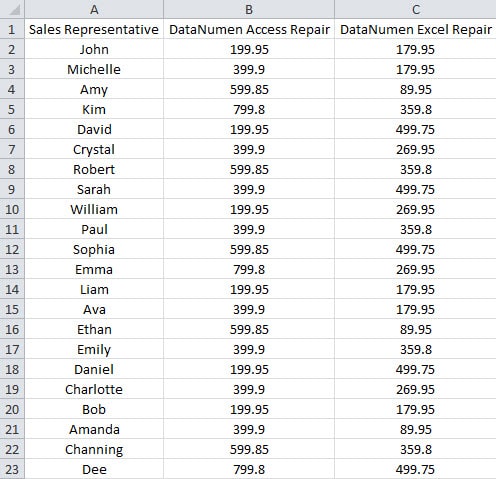
現在,除了移動整個工作表之外,您還可以在該範圍內嵌入可滾動區域。
在工作表中嵌入可滾動區域
在這一部分中,我們將向您展示嵌入此類可滾動區域的步驟。
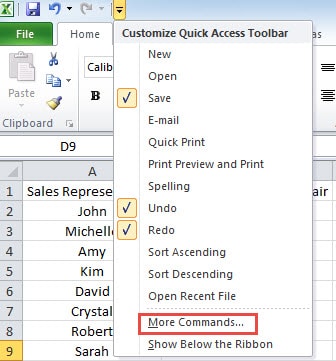
- 單擊快速訪問工具欄中的小箭頭。
- 然後在下拉菜單中選擇“更多命令”選項。

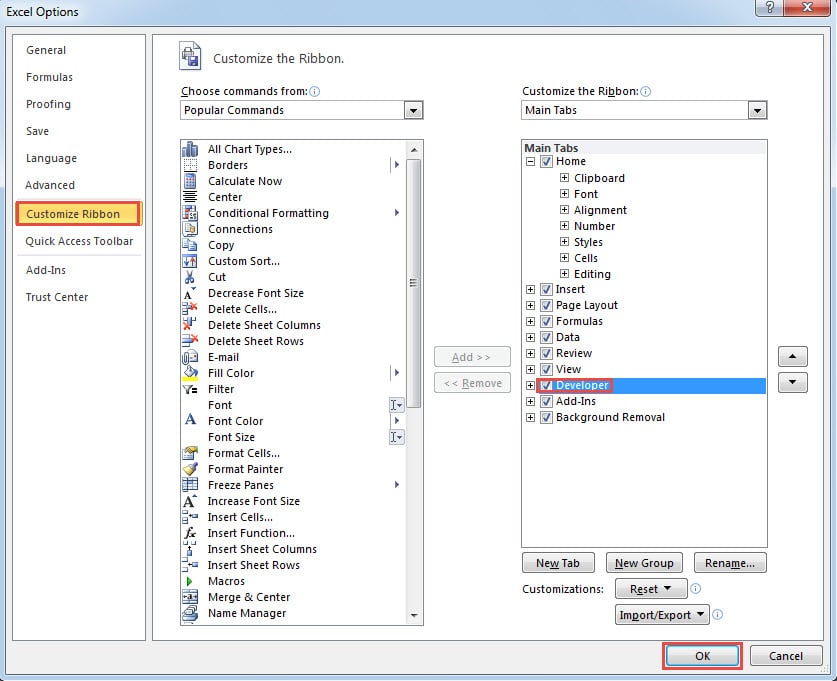
- 在“ Excel選項”窗口中,選擇左側的選項“自定義功能區”。
- 然後在“主要選項卡”區域中選中選項卡“開發人員”。

- 之後,單擊“確定”。 因此,您已在功能區中添加了“開發人員”選項卡。
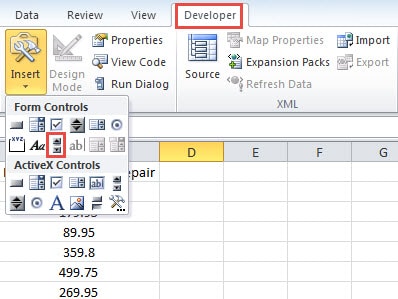
- 現在,單擊功能區中的此選項卡。
- 然後單擊工具欄中的“插入”按鈕。
- 在下拉列表中,選擇選項“滾動條”。

- 然後在工作表中單擊。 因此,您在工作表中插入了一個新的滾動條。

- 現在,右鍵單擊滾動條。
- 然後在列表中選擇選項“格式控制”。

- 在“格式控制”窗口中,在那些文本框中設置相應的數字。
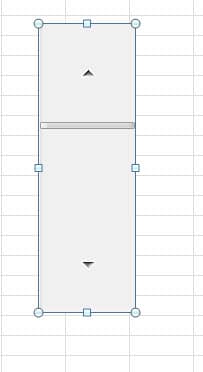
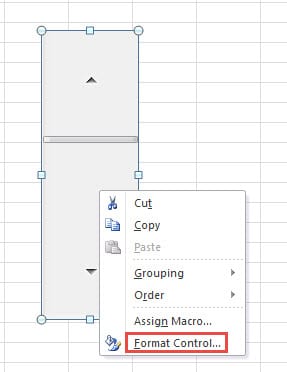
- 在“當前值”的文本框中,輸入數字1。
- 將數字1輸入到“最小值”中。
- 然後將最大值輸入到相應的文本框中。 在這裡,您需要根據實際需要輸入號碼。 我們有30行數字,我們希望每次顯示5行。 因此,最大數量應通過公式“ = 30-5 + 1”來計算。 在這裡,我們在文本框中輸入“ 26”。 您也可以使用此公式來計算您的價值。
- 現在根據需要輸入“增量更改”和“頁面更改”。
- 在“單元格鏈接”中,您需要在文本框中輸入單元格引用。 您也可以使用鼠標選擇指定的單元格。

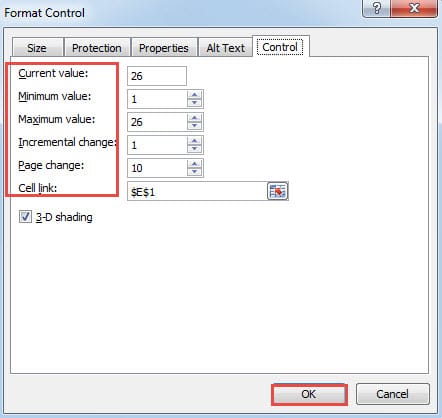
- 完成這些設置後,單擊“確定”按鈕。
- 之後,將相同的列標題輸入所需的區域。
- 然後調整滾動條的大小。

- 現在,將該公式輸入到可滾動區域的左上方單元格中。 在此示例中,我們將公式輸入到單元格F1中。
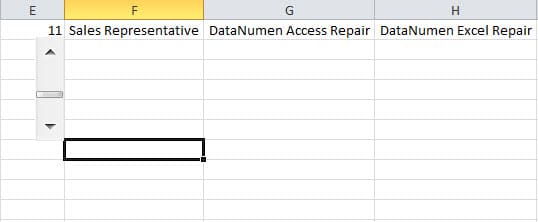
=偏移量(A1,$ E $ 1,0)
在這裡,我們使用OFFSET函數返回該值。 A1是原始區域中的第一個單元格。 E1是我們用於此滾動條的鏈接單元格。 在此公式中,您需要對單元格E1使用絕對值。
- 現在,使用填充手柄填充該範圍內的其他單元格。 然後您將獲得該範圍的前5行。

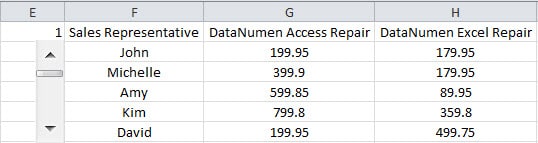
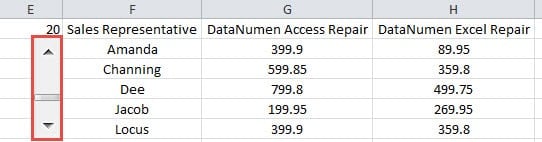
現在,您可以單擊滾動條中的箭頭或拖動滾動條。 該區域中的數字也會根據當前值而變化。 此外,您還可以將當前值直接輸入到鏈接單元格中。 因此,您可以在小範圍內查看銷量。
使用功能強大的工具保存Excel
大多數情況下,您無法自行修復損壞的 Excel 檔案。不當操作可能會對文件造成永久性損壞。因此,您可以藉助我們的第三方工具。該工具可以 修復XLS文件損壞 在短時間內。 而且,您可以輕鬆取回文件。
作者簡介:
Anna Ma是的數據恢復專家 DataNumen,Inc.是數據恢復技術的全球領導者,包括 修復docx數據 和Outlook修復軟件產品。 欲了解更多信息,請訪問 萬維網。datanumen.COM