
本文介紹了聯合查詢的重要性和用法,並給出了有效使用聯合查詢以獲得合併結果的步驟。
假設用戶有一個MS Access數據庫,其中包含兩個不相關的表,一個表包含客戶數據,另一個表包含客戶數據。 我們假定這兩個表都將有一個用於聯繫信息的字段。 現在,如果用戶希望在這兩個表的一個視圖中查看聯繫信息,則他將不得不使用“聯合查詢”。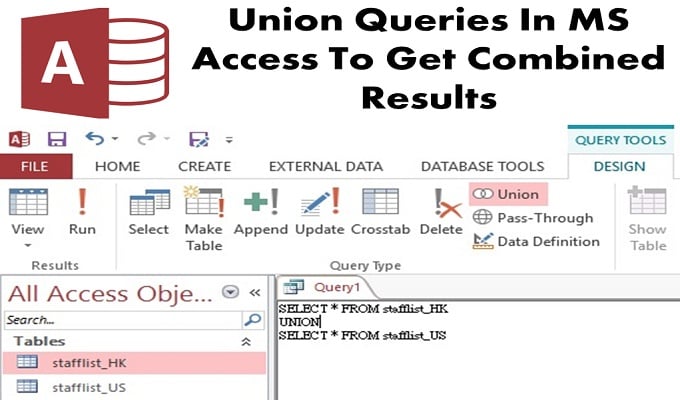
聯合查詢用於一次從多個表中選擇和檢索信息。 為此,用戶需要從每個表中選擇查詢,該表將檢索數據,然後通過創建聯合查詢來合併結果。
使用聯合查詢時要記住的事情
- 聯合查詢是SQL指定的,因此應通過切換到SQL視圖將它們直接用MS SQL編寫。
- 用戶要合併的選擇查詢應該具有相同數量的字段,並且順序相同,並包含兼容的數據類型。
創建選擇查詢的步驟
- 步驟 1 轉到“查詢”組中的“創建”選項卡,然後打開“查詢設計”。
- 步驟 2:從顯示表中選擇要添加字段的表。 該表將自動添加到您的“查詢設計”窗口中。
- 步驟 3 關閉“顯示表”對話框。
- 步驟 4 現在,從“查詢設計”窗口中選擇字段。
確保選擇要添加到另一個選擇查詢的相同順序和字段數。 另外,請檢查每個字段中的數據類型是否相互兼容。
- 步驟 5 現在,在字段中使用適當的表達式添加條件。
- 步驟 6 運行選擇查詢,然後重新檢查其輸出。 從“結果”組中打開“設計”選項卡,然後單擊“運行”。
- 步驟 7 切換到設計視圖。
- 步驟 8 現在保存您的選擇查詢,而無需關閉
- 步驟 9 對用戶要合併的每個選擇查詢重複該過程。
合併選擇查詢的步驟
Access在隱藏查詢設計窗口的同時顯示SQL視圖對象選項卡。 並且此時SQL視圖選項卡為空。
 步驟 1 選擇用戶希望合併為聯合查詢的第一次選擇查詢的選項卡。
- 步驟 2 轉到“主頁”選項卡,單擊“視圖”>“ SQL視圖”。
- 步驟 3 複製並插入用於選擇查詢的SQL語句。 現在,打開在上述步驟中為“創建聯合查詢”創建的選項卡。
- 步驟 4 將SQL語句粘貼到聯合查詢中的“ SQL視圖對象”中。
- 步驟 5 刪除放在其SQL語句中選擇查詢末尾的分號(;)。
- 步驟 6 按Enter鍵,使光標向下移動一行,然後在新行中鍵入UNION。
- 步驟 7 選擇用戶要在“聯合查詢”中合併的下一個查詢的選項卡。
- 步驟 8 重複所有步驟,直到5,直到用戶在Union Query的SQL View Window中復制並粘貼了所有SQL語句以進行select查詢。 不要從最後一個SQL語句或查詢中刪除分號。
- 步驟 9 轉到“設計”選項卡的“結果”組中,然後單擊“運行”。
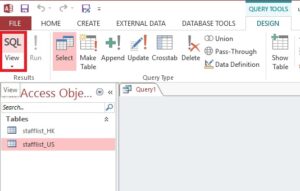 步驟 1 選擇用戶希望合併為聯合查詢的第一次選擇查詢的選項卡。
用戶查詢的結果將自動顯示在屏幕上的“數據表”視圖中。
儘管最新版本中加入了許多功能,但MS Access軟件仍然遭受數據庫崩潰的困擾。 因此,業務用戶必須投資於 通道維修 應對突發事件的工具。
作者簡介:
Vivian Stevens是的數據恢復專家 DataNumen,Inc.是數據恢復技術的全球領導者,包括 sql恢復 和excel恢復軟件產品。 欲了解更多信息,請訪問 萬維網。datanumen.COM