
Outlook提供了兩種默認的打印樣式,即“表格樣式”和“備註樣式”。 實際上,您可以根據自己的喜好自定義新的打印樣式。 本文將是一個快速而良好的指南。
由於某些原因,有時Outlook中的默認打印樣式無法滿足您的要求。 因此,您可能傾向於更改默認打印樣式的設置。 但是,您每次需要手動更改設置都會很耗時。 因此,最好直接創建並保存新的打印樣式。
在Outlook中創建自定義打印樣式
- 首先,您應該啟動 Outlook 應用程式。
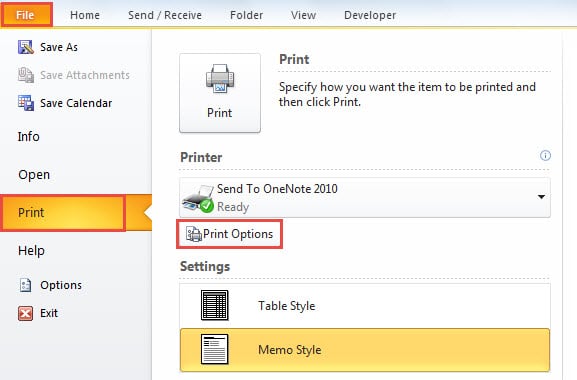
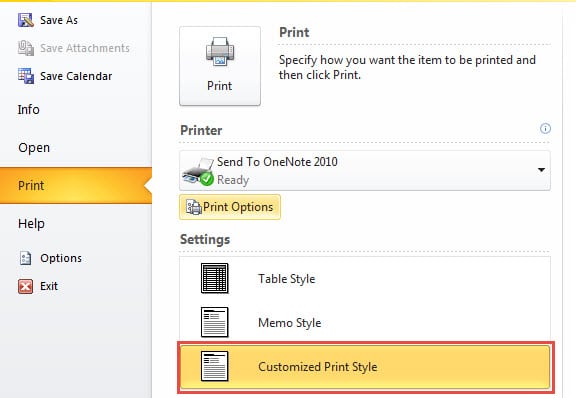
- 進入Outlook主界面後,需要轉到“打印”頁面。 轉到“文件”菜單,然後從左側選項列表中選擇“打印”。
- 然後需要在“打印”的右窗格中找到並單擊“打印選項”按鈕。
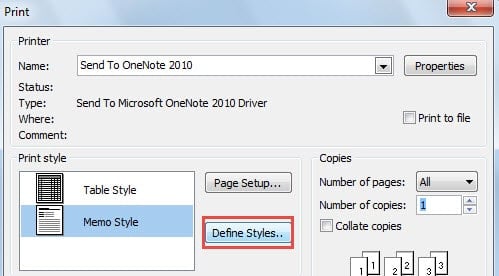
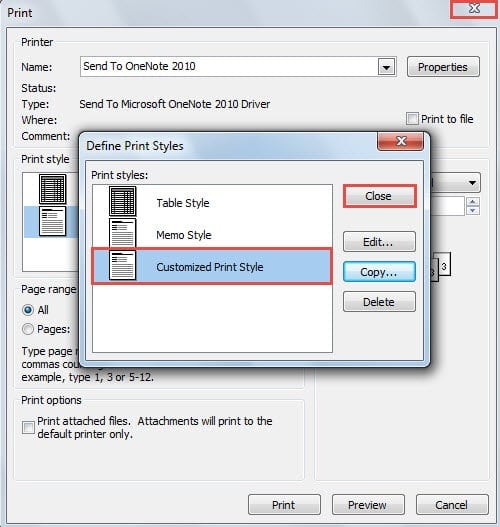
- 彈出“打印”對話框。 在“打印樣式”部分,應單擊“定義樣式”按鈕。

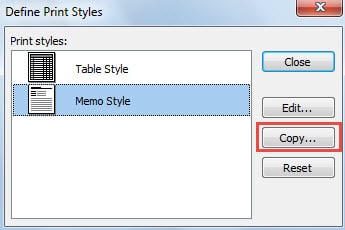
- 接下來,將出現另一個新對話框“定義打印樣式”。 如果您想更改現成的打印樣式,可以單擊“編輯”按鈕。 但是,如果您想自定義新樣式,則必須按“複製”按鈕。

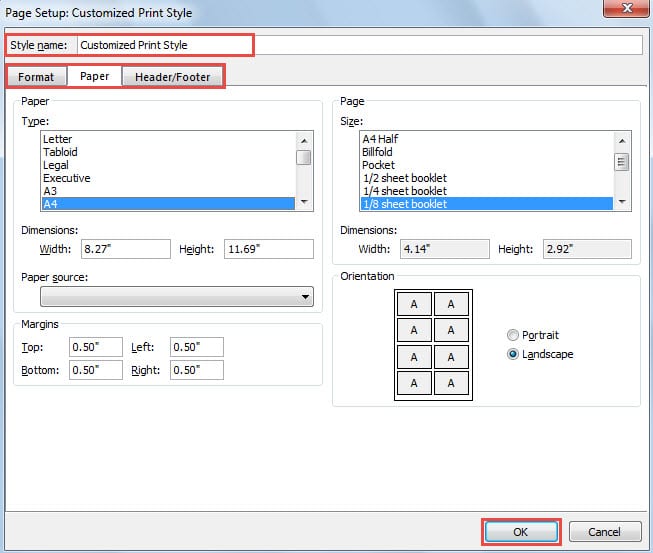
- 之後,將出現一個新的“頁面設置”對話框,您應按照以下步驟自定義首選的打印設置:
- 首先,您需要為新的打印樣式指定一個名稱,例如“ Customized Print Style”。
- 然後在“格式”標籤下,您可以更改圖塊和字段的字體。 另外,您可以選擇是否使用灰色陰影打印。
- 在“紙張”選項卡下,您可以更改所有根據自己的意願定制的紙張設置。
- 接下來,切換到“頁眉/頁腳”標籤,在該標籤下您可以自定義所需的頁眉和頁腳。
- 定義打印設置後,單擊“確定”按鈕。

- 稍後在“定義打印樣式”對話框中,您可以看到新的打印樣式。 單擊“關閉”按鈕,然後通過單擊右上角的“ X”圖標退出“打印”對話框。

- 最後,您將返回Outlook。 在“打印”選項卡下,您可以在“設置”框中找到新的打印樣式。 從現在開始,您可以使用這種樣式打印Outlook項目。

留意Outlook腐敗
當涉及到Outlook損壞時,許多用戶一定遭受了很多痛苦。 實際上,適當的預防措施確實可以減少發生的可能性。 例如,當心可疑電子郵件,禁用自動下載圖片並保持正確關閉Outlook。 另外,保持出色 PST恢復 像附近的工具 DataNumen Outlook Repair 是必須的。 當您陷入Outlook數據災難時,它可以助您一臂之力。
作者簡介:
Shirley Zhang是的數據恢復專家 DataNumen,Inc.是數據恢復技術的全球領導者,包括 sql恢復 和Outlook修復軟件產品。 欲了解更多信息,請訪問 萬維網。datanumen.COM