
使您的客戶滿意度更上一層樓。 在Excel工作簿中添加產品信息以及價格,並為您的企業創建購物車。 您所需要做的就是與您的客戶共享此工作簿,並讓他們通過計費的快速預覽來選擇所需的產品
立即下載
如果您想盡快開始使用該軟體,那麼您可以:
否則,如果要DIY,可以閱讀以下內容。
讓我們準備GUI
我們需要兩張工作表。將工作表1重新命名為“購物車”,工作表2重命名為“庫存”。顧名思義,「購物車」工作表將作為表單,供顧客選擇商品並加入購物車。請添加必要的標題來建立購物車模板。為了演示,我添加了序號、商品名稱、商品描述、數量、單價和總價。此外,請建立兩個字段,分別顯示購物車中的商品總數和總價。為了使其看起來更專業,您可以在此工作表中添加公司徽標和社交媒體圖示。插入一個形狀並將其命名為「清空購物車」按鈕,使用者點擊該按鈕即可清空購物車內容。 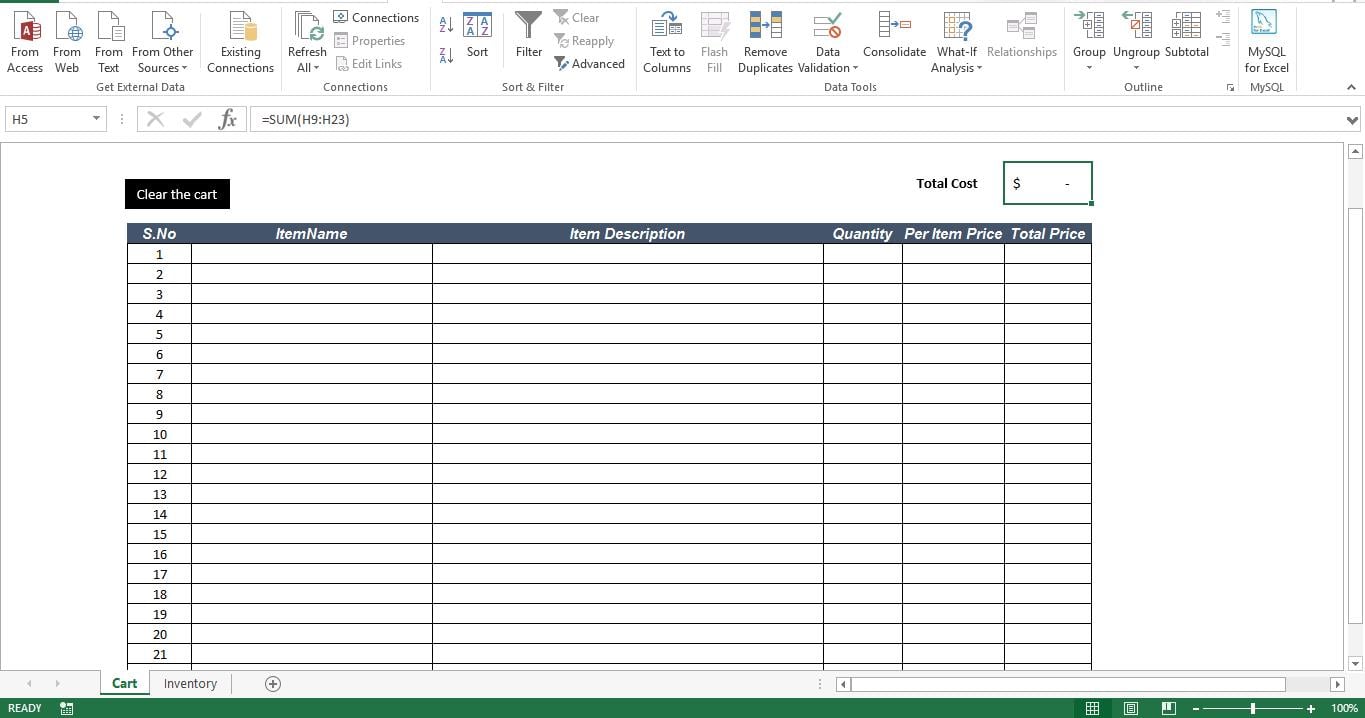
準備數據庫
在“庫存”表上,添加所有產品的名稱,描述和單價。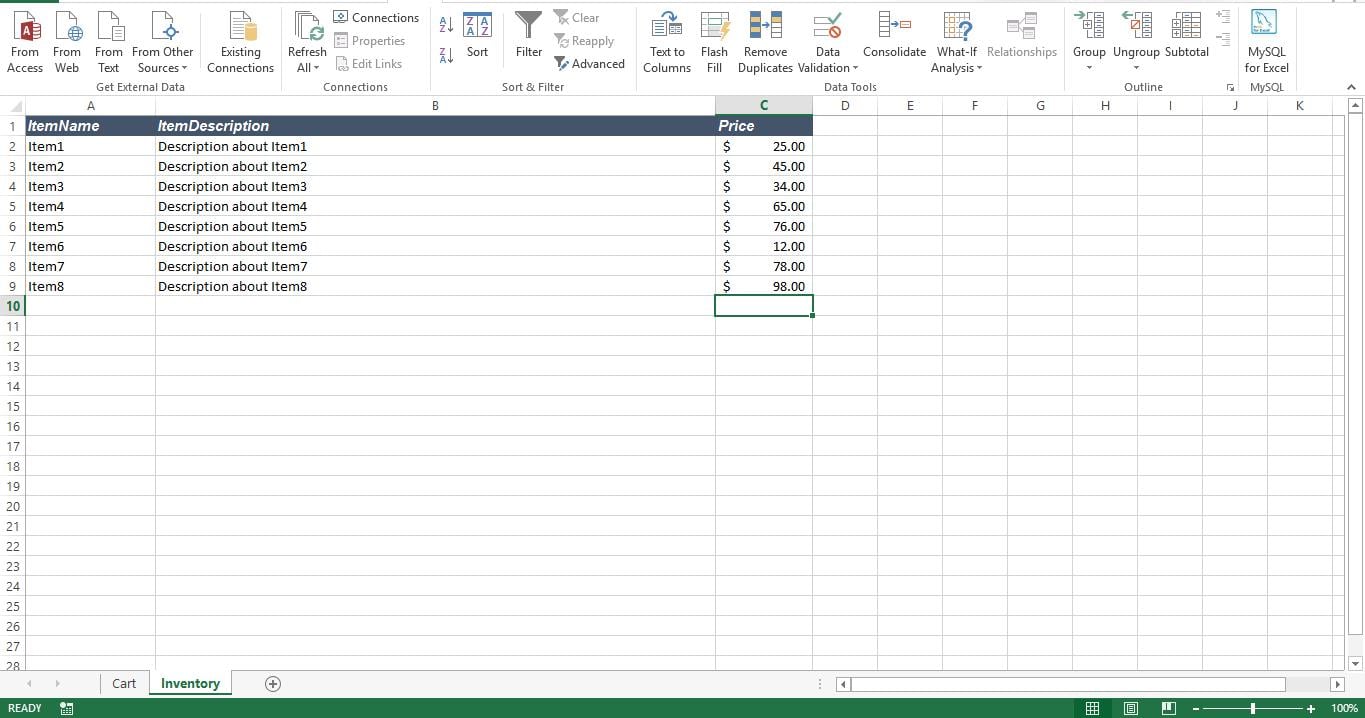
讓它發揮作用
現在,我們將使用公式和數據驗證將此工作簿轉換為購物車。 第一步是為“購物車”上的ItemName字段創建數據驗證。 選擇字段“ ItemName”。 選擇“數據”選項卡,然後在“數據工具”組中選擇“數據驗證”。 在“設置”標籤下,在“允許”框中選擇選項“列表”,以使表格彈出。 在“來源”框中,添加包含下拉菜單值的範圍的地址。 對於此工具,數據位於“庫存”表中。 因此,地址為“=庫存!$ A $ 2:$ A $ 9”。 如果未在ItemName字段下選擇所有單元格,則數據驗證和下拉列表將僅應用於所選單元格。
現在,將以下公式添加到“項目描述”字段下的第一個單元格中。
=IF(D9<>"",VLOOKUP(D9,Inventory!A2:B9,2,FALSE),"")
將以下公式添加到“每件價格”字段下的第一個單元格中
=IF(D9<>"",VLOOKUP(D9,Inventory!A2:C9,3,FALSE),"")
將以下公式添加到“總價格”字段下的第一個單元格中
=IF(AND(F9<>"",G9<>""),F9*G9,"")
要顯示購物車中的總項目,請使用以下公式
=SUM(F9:F23)
最後,若要顯示購物車中所有商品的總價,請使用下列公式。
=SUM(H9:H23)
將腳本添加到新模塊,並將宏附加到我們在“購物車”工作表上創建的按鈕上
如何運作?
由於我們在“ ItemName”字段上進行了數據驗證,因此客戶現在可以從下拉列表中選擇一個項目。 當他們使用Vlookup選擇商品時,工作簿會從“庫存”工作表中識別相應的商品描述和每個商品的價格。 此信息顯示在“購物車”頁面上。 更新“數量”字段時,將使用正確的值填充總價格。 為了避免顯示“ N / A”或“ 0”的字段,我們添加了IF語句。
恢復損壞的Excel文件
有時,帶有上述購物車的Excel文件可能會損壞。 在這種情況下,通常您可以考慮使用某些第三方 Excel恢復 工具來恢復損壞的文件並挽救您的數據。
作者簡介:
Nick Vipond是的數據恢復專家 DataNumen,Inc.是數據恢復技術的全球領導者,包括 文字復原 和Outlook恢復軟件產品。 欲了解更多信息,請訪問 萬維網。datanumen.COM