
3D效果更直觀。 在這裡您還可以在工作表中創建具有 3-D 效果的柱面圖。
在 Excel 中創建 3-D 柱面圖的步驟非常簡單。 但是您還需要進一步設置才能使效果更好。
創建 3-D 圓柱圖
現在我們將為工作表中的數據創建一個 3-D 柱面圖。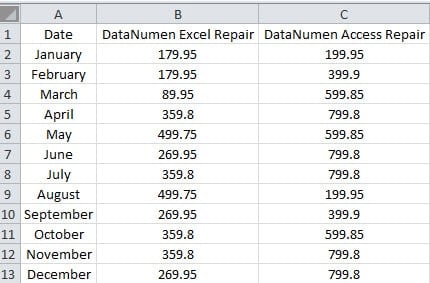
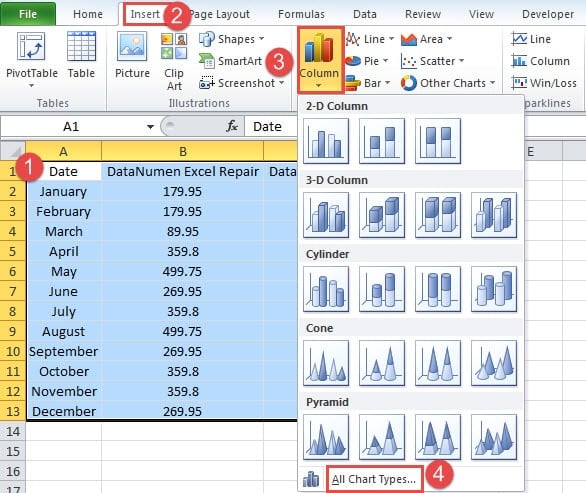
- 在工作表中選擇目標區域。
- 接下來,單擊功能區中的“插入”選項卡。
- 然後單擊“列”按鈕。
- 在下拉菜單中,選擇“所有圖表類型”選項。
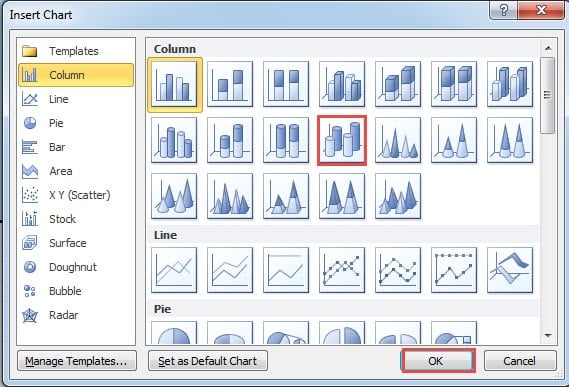
- 在“插入圖表”窗口中,選擇“3-D 圓柱體”選項。

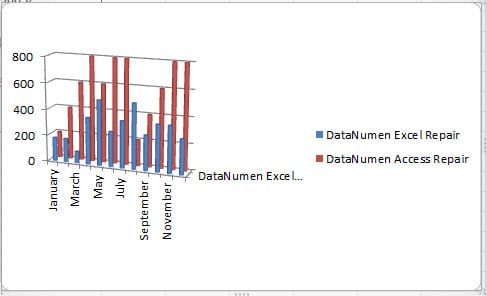
- 然後點擊“確定”。 因此,3-D 柱面圖將出現在工作表中。
修改 3-D 圓柱圖
可以看到,其實這張圖表並不是那麼清晰。 因此,您需要進一步調整,使圖表的界面更好。
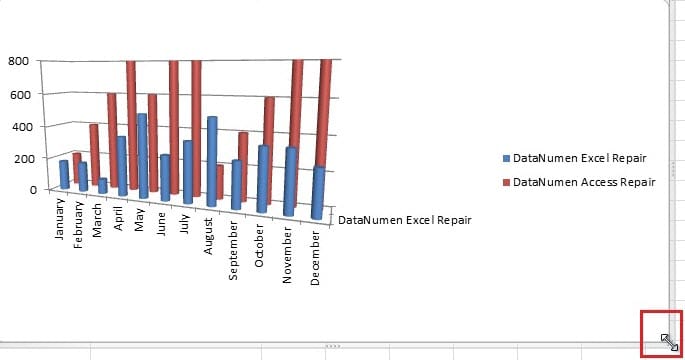
- 將光標移動到圖表的邊框。
- 接下來拖動圖表使其變大。 您可以根據實際圖表拖動。

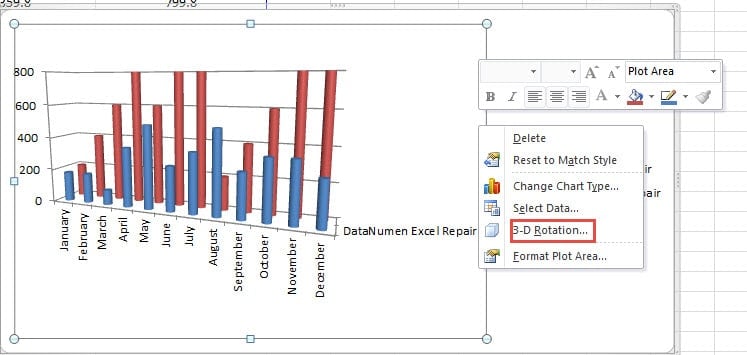
- 不,右鍵單擊圖表。
- 在菜單中,選擇“3-D 旋轉”選項。

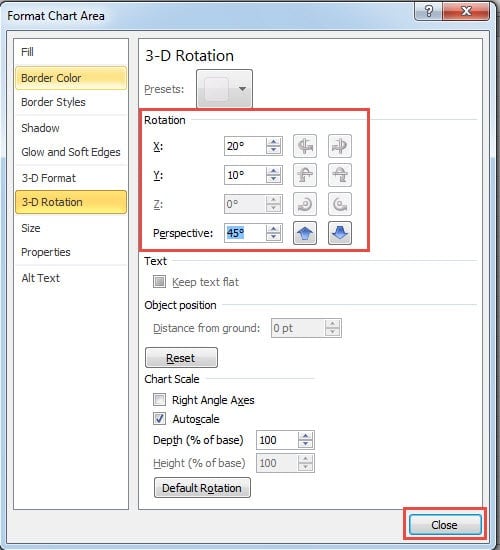
- 現在在“格式圖表區域”中,調整 X、Y 的旋轉和圖表的透視。 當你改變旋轉時,你也可以看到圖表的變化。

- 找到最合適的旋轉角度後,關閉視窗。
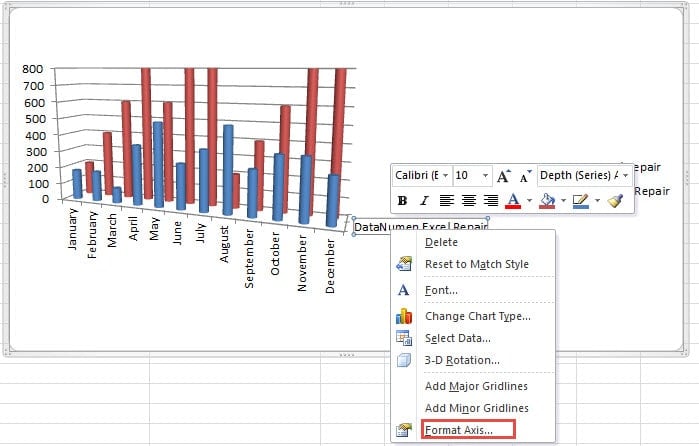
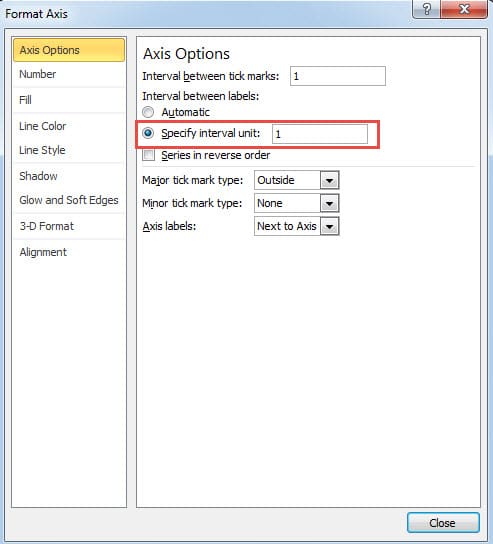
- 現在右鍵單擊圖表中的“深度(系列)軸”。
- 然後在菜單中,選擇“格式軸”選項。

- 現在在窗口中選擇“指定間隔單位”選項。
- 在相應的文本框中輸入數字“1”。 因此,數據的標籤將出現在圖表中。

- 在這一步中,關閉窗口。
完成所有步驟後,現在您將獲得一個新的 3-D 柱面圖。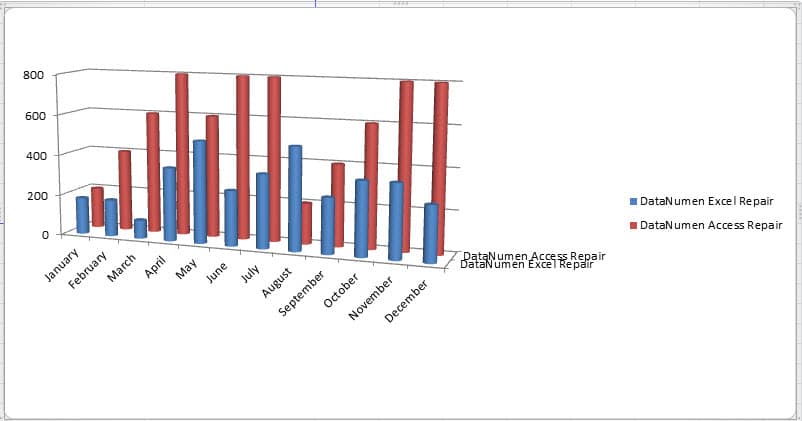
您還可以按照步驟在工作表中創建漂亮的 3-D 柱面圖。 當然關於圖表還有很多其他的設置,你也可以自己嘗試這些功能。
找出Excel損壞的原因
可能有很多原因會導致 Excel 損壞。 一旦您遇到 Excel 損壞,您肯定會想要 修復Excel但是,如果您不知道原因,就無法找到解決方案。此時,您可以聯絡我們經驗豐富的程式設計師尋求協助。憑藉最先進的技術,大多數 Excel 錯誤都能輕鬆解決。
作者簡介:
Anna Ma是的數據恢復專家 DataNumen,Inc.是數據恢復技術的全球領導者,包括 單詞恢復 和Outlook修復軟件產品。 欲了解更多信息,請訪問 萬維網。datanumen.COM