
在本文中,我們很高興為您提供通過VBA將Excel工作表轉換為本地Word表的方法。
辦公文件格式多種多樣。您有時會遇到需要轉換文件格式的情況。例如,Excel 文件和 Word 文件之間的轉換就是最常見的需求之一。實際上,我們曾在之前的文章中討論過這個主題: 將Excel表格數據傳輸到Word中的5種簡便方法
如今,有一種更快的宏方法可以將Excel工作簿提取到Word文檔中。 並且工作表中的所有內容都將轉換為本地Word表。
安裝並運行Word宏
我們將在 Word 中運行巨集。由於巨集中的部分程式碼涉及觸發 Excel 對象,因此您需要新增對象庫參考。
- 首先,開啟一個新的空白 Word 文件。
- 然後按“ Alt + F11”以在Word中打開VBA編輯器。
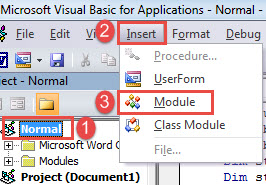
- 然後單擊左側列上的“普通”。
- 接下來單擊“插入”,然後選擇“模塊”。

- 現在您有了一個新模塊。 雙擊打開。
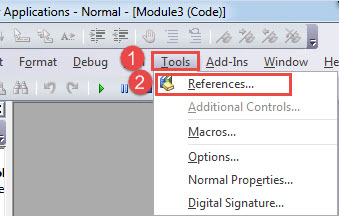
- 然後單擊菜單欄上的“工具”選項卡。
- 在下拉菜單上選擇“參考”。

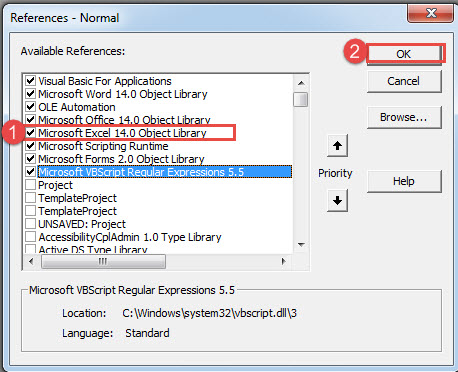
- 在「參考-普通」視窗中,選取「Microsoft Excel 14.0 物件庫」複選框,然後按一下「確定」。

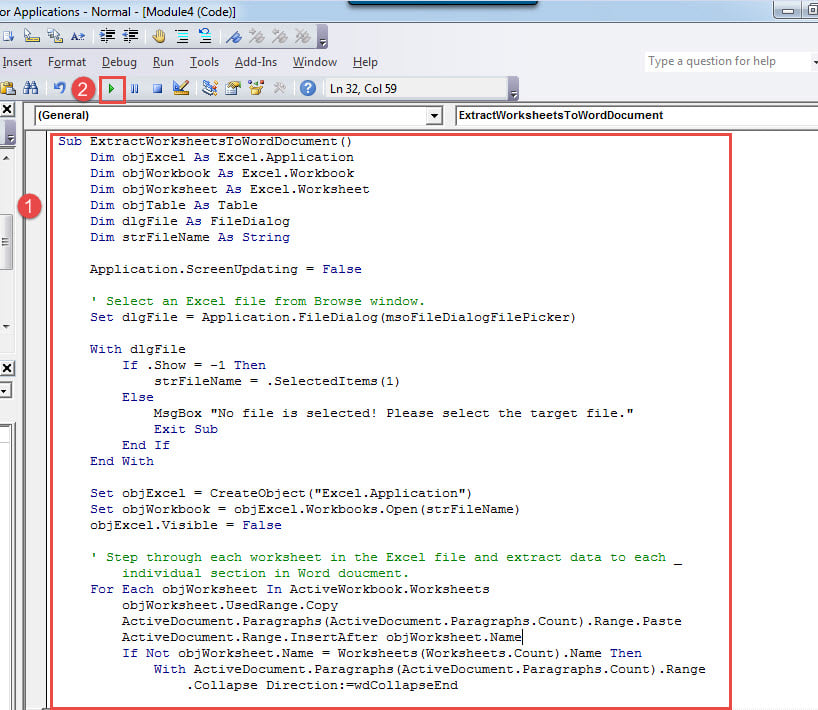
- 接下來,將以下代碼複製並粘貼到新模塊中:
Sub ExtractWorksheetsToWordDocument()
  Dim objExcel As Excel.Application
  Dim objWorkbook As Excel.Workbook
  Dim objWorksheet As Excel.Worksheet
  Dim objTable As Table
  Dim dlgFile As FileDialog
  Dim strFileName As String

  Application.ScreenUpdating = False

  ' Select an Excel file from Browse window.
  Set dlgFile = Application.FileDialog(msoFileDialogFilePicker)

  With dlgFile
    If .Show = -1 Then
      strFileName = .SelectedItems(1)
    Else
      MsgBox "No file is selected! Please select the target file."
      Exit Sub
    End If
  End With

  Set objExcel = CreateObject("Excel.Application")
  Set objWorkbook = objExcel.Workbooks.Open(strFileName)
  objExcel.Visible = False

  ' Step through each worksheet in the Excel file and extract data to each _
  individual section in Word document.
  For Each objWorksheet In ActiveWorkbook.Worksheets
    objWorksheet.UsedRange.Copy
    ActiveDocument.Paragraphs(ActiveDocument.Paragraphs.Count).Range.Paste
    ActiveDocument.Range.InsertAfter objWorksheet.Name
    If Not objWorksheet.Name = Worksheets(Worksheets.Count).Name Then
      With ActiveDocument.Paragraphs(ActiveDocument.Paragraphs.Count).Range
        .Collapse Direction:=wdCollapseEnd
        .InsertBreak Type:=wdSectionBreakNextPage
      End With
    End If
  Next objWorksheet

  For Each objTable In ActiveDocument.Tables
    objTable.Borders.Enable = True
  Next objTable

  ' Close the Excel application using the Quit method.
  objExcel.Application.Quit
  ' Release the object variables.
  Set objWorksheet = Nothing
  Set objWorkbook = Nothing
  Set objExcel = Nothing

  Application.ScreenUpdating = True
End Sub
- 單擊“運行”或單擊“ F5”。

- 現在有“瀏覽”窗口。 只需選擇一個Excel文件,然後單擊“確定”即可。
結果如下: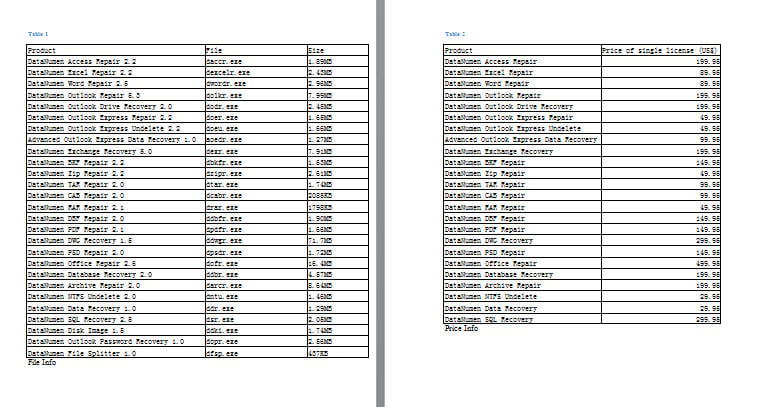
確保您的文檔仍然有效
您的計算機上可能存儲了數百個文檔。 隨著時間的流逝,很容易忘記其中一些。 而且當您記得在某些時候檢查過它們時,只會發現它們不可訪問。 然後,您應該立即訴諸於 維修文件.
作者簡介:
陳薇薇(Vera Chen)是 DataNumen,Inc.是數據恢復技術的全球領導者,包括 修復xlsx 以及 pdf 維修軟件產品。 欲了解更多信息,請訪問 萬維網。datanumen.COM