
今天的文章重點在於提供一種方法來完全隱藏或禁用Word中最近文檔的記錄。
當心隱私洩漏
資料外洩事件的日益增多迫使我們不斷關注網路安全並保持警惕。隱私洩漏對企業而言可能是致命的,對個人而言則可能造成尷尬。如今我們如此依賴電腦和各種電子設備,因此,我們亟需學習如何保護自己的隱私。
本文將從清除 Word 文件中的瀏覽記錄以保護您的隱私開始講解。
實際上,有兩種方法可以刪除最近查看過的Word文檔的列表。 一種方法是修改顯示編號,另一種方法是禁用存儲在計算機中的記錄。
修改最近文檔的顯示數量
- 首先,開啟 Word。
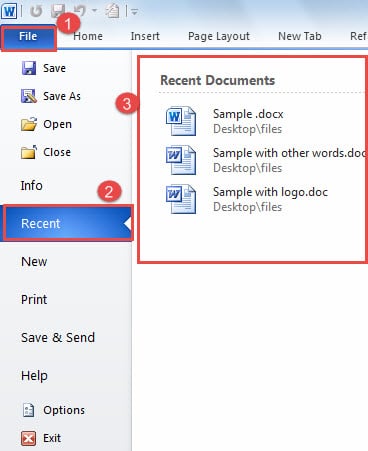
- 點擊“文件”。
- 然後單擊“最近”。 您可以查看最近查看過的所有文檔的列表。
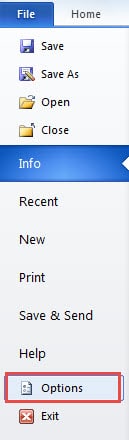
- 然後單擊“選項”以打開“ Word選項”窗口。

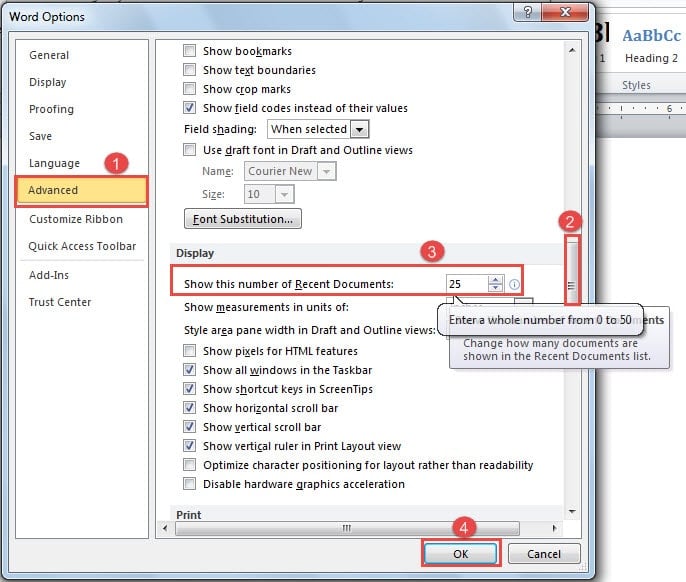
- 接下來,單擊左側的“高級”選項。
- 現在向下滾動到“顯示”部分。
- 在“顯示此最近的文檔數量”的旋轉框中將數字更改為零。
- 最後但並非最不重要的一點,單擊“確定”。

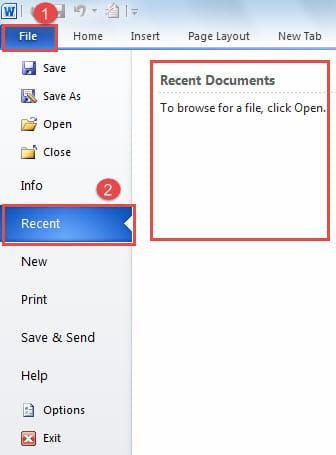
- 現在,再次單擊“文件”。
- 然後單擊“最近”。 這次所有記錄都消失了。

應用此方法,您可以刪除Word中的記錄,但計算機仍保留它們,因此我們的下一個方法是向您介紹如何刪除它們。
修改註冊表項
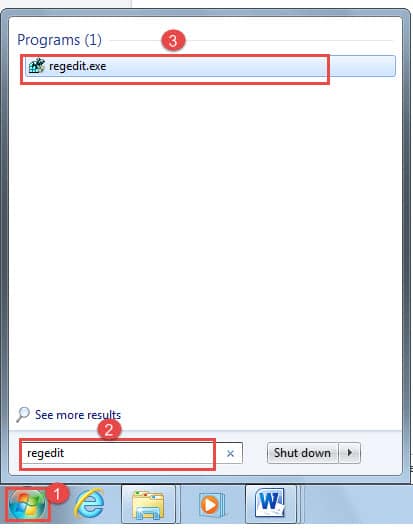
- 首先,點選「開始」選單。
- 在搜索框中輸入“ regedit”。

- 現在將彈出“用戶帳戶控制”窗口。 只需單擊“是”即可繼續下一步。
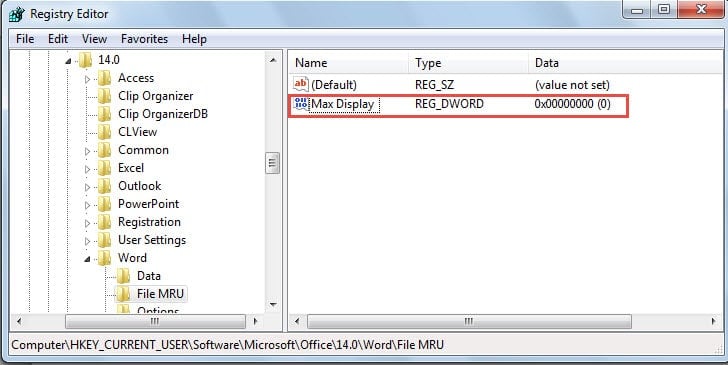
- 現在,在“註冊表編輯器”窗口中,如果您使用的是Word 2010,請通過左樹視圖找到以下鍵:
HKEY_CURRENT_USER \ Software \ Microsoft \ Office \ 14.0 \ word \ File MRU
如果您使用的是其他版本的Word,則應相應地使用其他註冊表項。
- 然後在窗口右側找到“最大顯示”。

- 雙擊“ Mac Display”。
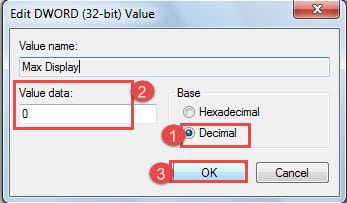
- 現在,在“編輯器DWORD值”對話框中,選擇“十進制”。
- 然後在“數值數據”文本框中鍵入“ 0”。
- 請記住單擊“確定”。

備份您的救星
不管聖經多麼強大,它仍然不時地屈服於不當的操作或攻擊。 更糟糕的是,沒有人能預見到厄運。 因此,當Word崩潰時,它可能確實令人失望,並且丟失文件的可能性也很大。
所以我們的建議是:備份你的檔案。這並不複雜,可能只需要幾分鐘,但卻至關重要。 doc修復.
作者簡介:
陳薇薇(Vera Chen)是 DataNumen,Inc.是數據恢復技術的全球領導者,包括 Excel恢復 以及 pdf 維修軟件產品。 欲了解更多信息,請訪問 萬維網。datanumen.COM