
當您通過即時搜索搜索項目時,Outlook將自動記住最近的搜索歷史記錄。 本文將重點介紹如何清除此歷史記錄。
要查找最近的搜索歷史列表,應單擊搜索框以顯示“搜索”功能區。 然後,您可以在“選項”組中找到“最近搜索”按鈕。 單擊它,最近的搜索歷史將顯示在下拉列表中,如以下屏幕截圖所示:
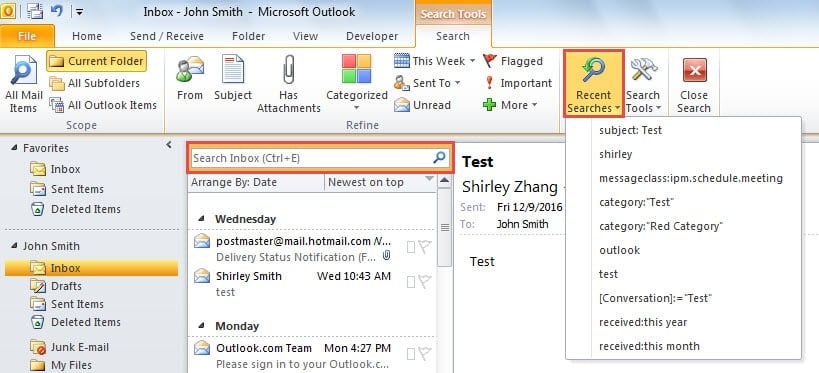
有時,您可能會發現列表中充滿了不需要的搜索建議。 在這種情況下,您必須希望清除列表。 但是,默認情況下,Outlook沒有內置功能可快速刪除這些建議。 因此,在這裡我們將通過註冊表編輯器教您一種有效的方法。
清除最近的搜索記錄
- 首先,您應該正確退出Outlook。
- 然後打開“開始功能表”,在搜尋框中輸入“regedit”。

- 將顯示“ regedit”程序。 單擊它,將彈出一個新的“帳戶控制”對話框。 您應該點擊其中的“是”按鈕。
- 之後,您將成功訪問註冊表編輯器。 現在,您應該按照Outlook版本瀏覽到以下註冊表項:

- 對於Outlook 2007和2010,關鍵是:
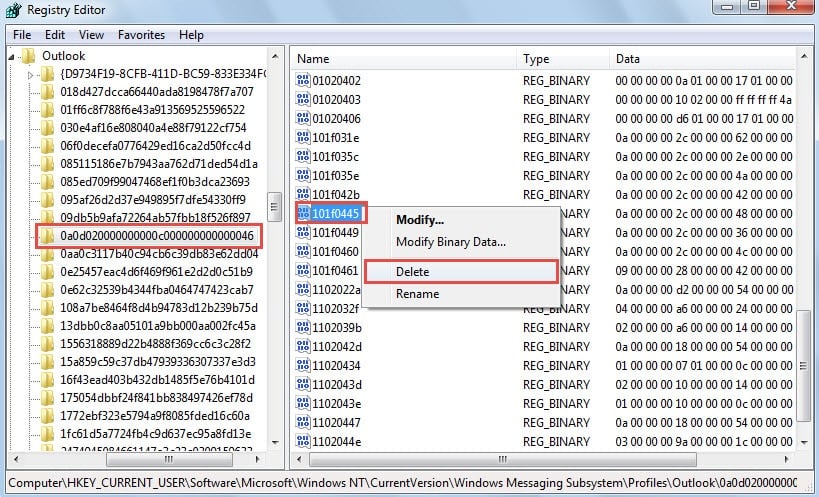
“ HKEY_CURRENT_USER”>“軟件”>“ Microsoft”>“ Windows NT”>“ CurrentVersion”>“ Windows Messaging子系統”>“配置文件”>“個人資料名稱> “>“ 0a0d020000000000c000000000000046”
請注意: “ ”是指您的Outlook配置文件名稱。 如果未指定,默認配置文件名稱通常為“ Outlook”。
- 對於Outlook 2013和2016,關鍵是:
“ HKEY_CURRENT_USER”>“軟件”>“ Microsoft”>“ Office”>“ ”>“ Outlook”>“個人資料”>“個人資料名稱”>“ 0a0d020000000000c000000000000046”
請注意: 該” ”因您的Outlook版本而異。 Outlook 2013為“ 15.0”。 Outlook 2016為“ 16.0”。
- 接下來,您應該在右窗格中找到“ 101f0445”值。 右鍵單擊它,然後從右鍵單擊菜單中選擇“刪除”。

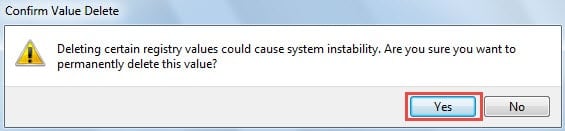
- 稍後將彈出警報,您應在其中選擇“是”。

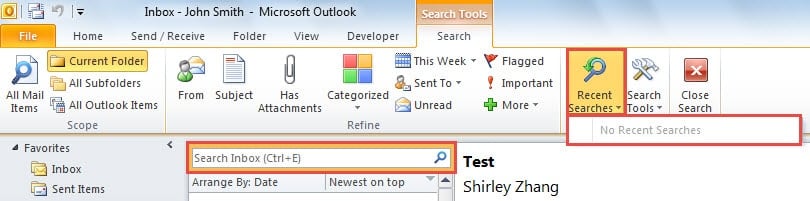
- 最後,您可以關閉註冊表編輯器並重新啟動 Outlook。您會看到最近的搜尋記錄清單已被清理,如下圖所示:

有效保護您的Outlook數據
由於 Outlook 存在安全漏洞,您應該盡一切努力保護 Outlook 資料。最重要、最有效的方法是定期備份 Outlook 檔案。這樣,即使 Outlook 崩潰,您也可以輕鬆恢復資料。 恢復損壞的Outlook數據 從備份。
作者簡介:
Shirley Zhang是的數據恢復專家 DataNumen,Inc.是數據恢復技術的全球領導者,包括 修復 SQL Server mdf腐敗 和Outlook修復軟件產品。 欲了解更多信息,請訪問 萬維網。datanumen.COM