
有時,您可以通過查找和替換名稱中的特定單詞來批量重命名多個Outlook文件夾。 本文將教您如何使用Outlook VBA快速完成此任務。
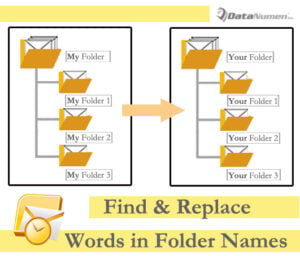 為了更好地整理郵件,您肯定在 Outlook 中建立了許多自訂資料夾。面對如此多的自訂資料夾,有時出於某些原因(例如上級要求或您個人偏好的變更),您可能需要重新命名這些資料夾。大多數情況下,您可能只是想要替換或刪除資料夾名稱中的特定字詞。
通常,要重命名文件夾,您可以將其選中並右鍵單擊它。 然後在右鍵菜單中,選擇“重命名文件夾”。 接下來輸入新名稱。 如果您只想重命名兩個或三個文件夾,則非常方便。 但是,如果您想在所有Outlook文件夾的名稱中查找並替換特定的單詞,則手動進行非常繁瑣。 因此,以下我們將為您推薦另一種快速方法。
批量查找和替換所有Outlook文件夾名稱中的特定單詞
- 首先,啟動 Outlook 程式。
- 然後在Outlook主窗口中按“ Alt + F11”鍵按鈕。
- 接下來在Outlook VBA編輯器窗口中,打開一個未使用的模塊。
- 隨後,將以下VBA代碼複製到此模塊窗口中。
Public strFind, strReplace As String

Private Sub FindReplaceWordsinFolderNames()
    Dim objFolders As Outlook.Folders
    Dim objFolder As Outlook.Folder

    Set objFolders = Outlook.Application.Session.Folders("Personal").Folders

    'You need to input the specific words for find and replace
    strFind = InputBox("Enter the specific words you want to change.")
    strReplace = InputBox("Enter the specific words you want to change to. (Case Sensitive)")

    For Each objFolder In objFolders
        Call ProcessFolders(objFolder)
    Next

    MsgBox "Complete!", vbExclamation, "Rename Folders"
End Sub

Private Sub ProcessFolders(ByVal objCurrentFolder As Outlook.Folder)
    Dim objSubfolder As Outlook.Folder

    On Error Resume Next
    If InStr(LCase(objCurrentFolder.Name), LCase(strFind)) > 0 Then
       'Find and replace the specific words
       objCurrentFolder.Name = Replace(LCase(objCurrentFolder.Name), LCase(strFind), strReplace)
    End If

    'Process all folders recursively
    If objCurrentFolder.Folders.Count > 0 Then
       For Each objSubfolder In objCurrentFolder.Folders
           Call ProcessFolders(objSubfolder)
       Next
    End If
End Sub
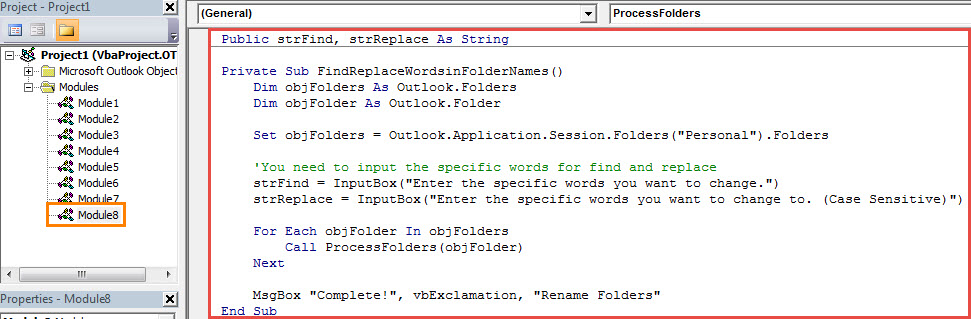
- 之後,您應確保Outlook中允許使用宏。
- 最後,您可以單擊工具欄中的“運行”圖標,然後按F5鍵觸發新宏。
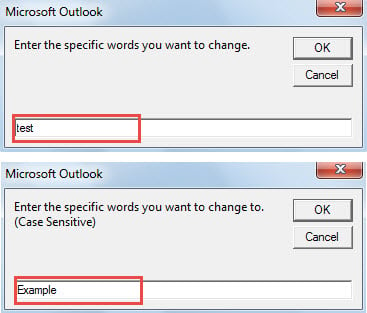
- 之後,您將需要輸入特定的單詞以進行查找和替換。

- 一次,Outlook文件夾名稱中的所有特定單詞將被替換,如以下屏幕截圖所示:


解決困擾PST數據的麻煩
提到 PST 檔案問題,例如各種 PST 錯誤或 PST 檔案無法訪問,幾乎每個人都會感到恐慌並傾向於迴避這個話題。然而,PST 檔案問題在 Outlook 中卻非常常見。為了有效避免此類 PST 問題,最好定期備份 PST 檔案。此外,建議保留一份有效的備份檔案。 PST維修 附近的工具,例如 DataNumen Outlook Repair.
作者簡介:
Shirley Zhang是的數據恢復專家 DataNumen,Inc.是數據恢復技術的全球領導者,包括 修復SQL 和Outlook修復軟件產品。 欲了解更多信息,請訪問 萬維網。datanumen.COM