
在下面的文章中,我們想向您介紹在Word中批量添加或刪除多個自動更正條目的方法。
在Word中,有一個稱為自動更正的內置功能。 許多用戶已經熟悉它。 實際上,我們中的許多人都使用它來糾正容易拼錯的單詞。 儘管可以根據需要導入任意數量的項目,但是您必須一個接一個地進行導入。 通常,我們將不得不忍受。 但是,就宏而言,您可以通過創建自動更正條目列表並一次單擊一次將其全部導入來節省大量時間。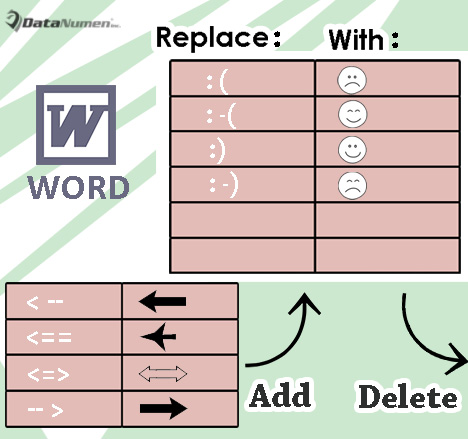
以下是詳細信息,向您展示瞭如何實現:
批量添加多個自動更正條目
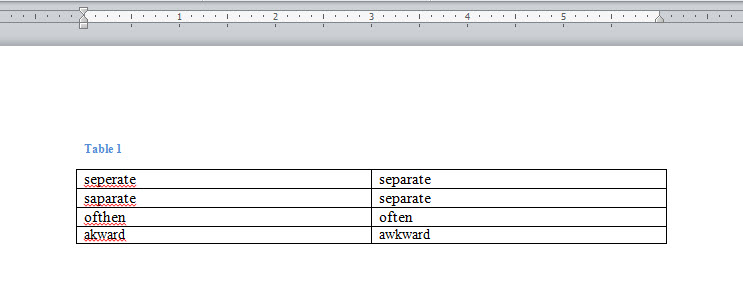
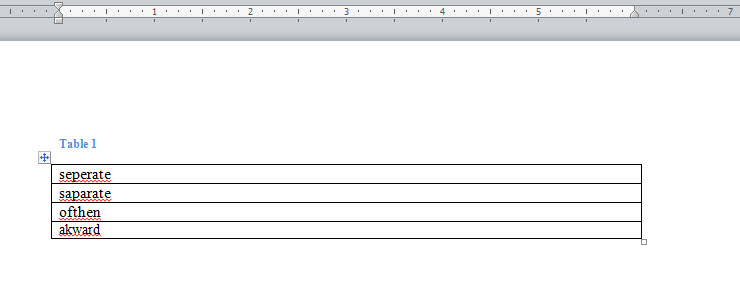
- 首先,在 Word 中開啟一個空白文檔,插入一個 2 列多行的表格。
- 在表格中,在第一欄中輸入所有拼寫錯誤的單詞。
- 然後在第二欄中輸入所有正確的單詞。

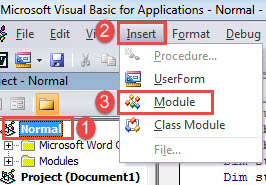
- 之後,按“ Alt + F11”以在Word中調用VBA編輯器。
- 然後單擊“普通”和“插入”選項卡。
- 然後在下拉菜單中選擇“模塊”。

- 接下來,雙擊以打開右側的新模塊。
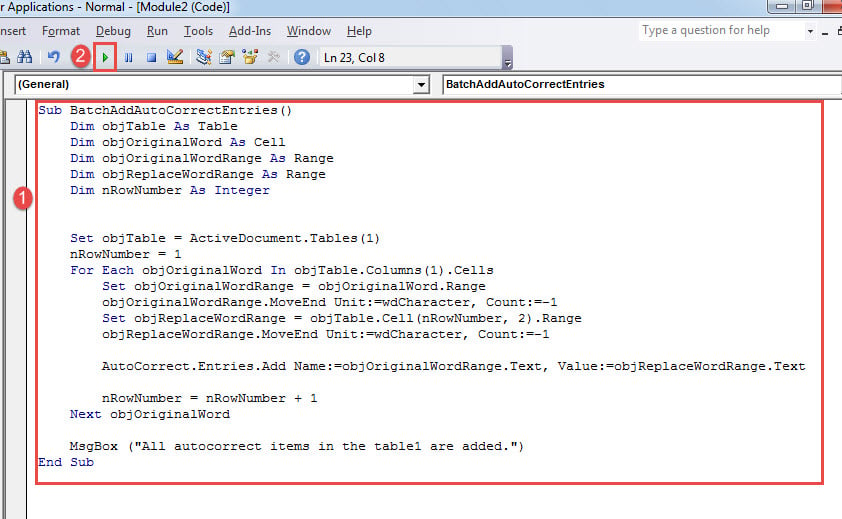
- 現在在其中粘貼以下代碼:
Sub BatchAddAutoCorrectEntries()
  Dim objTable As Table
  Dim objOriginalWord As Cell
  Dim objOriginalWordRange As Range
  Dim objReplaceWordRange As Range
  Dim nRowNumber As Integer

  Set objTable = ActiveDocument.Tables(1)
  nRowNumber = 1
  For Each objOriginalWord In objTable.Columns(1).Cells
    Set objOriginalWordRange = objOriginalWord.Range
    objOriginalWordRange.MoveEnd Unit:=wdCharacter, Count:=-1
    Set objReplaceWordRange = objTable.Cell(nRowNumber, 2).Range
    objReplaceWordRange.MoveEnd Unit:=wdCharacter, Count:=-1

    AutoCorrect.Entries.Add Name:=objOriginalWordRange.Text, Value:=objReplaceWordRange.Text

    nRowNumber = nRowNumber + 1
  Next objOriginalWord

  Msgbox("All autocorrect items in the table1 are added.")
End Sub
- 最後但並非最不重要的一點是,單擊“運行”或單擊“ F5”以運行宏。

注意:
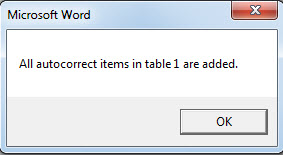
- 運行宏將提示結果框,指示表中的所有項目均已導入。

- 確保表格單元格中的項目後面沒有尾隨空格。 否則,宏將失敗。
批量刪除多個自動更正條目
這是相反的需求,可在幾秒鐘內批量刪除多個自動更正條目。 幸運的是,有了宏,這應該很容易。
- 首先,類似地在Word中創建一個新的空白文檔。
- 然後在多行的1列中插入一個表。
- 在表格中輸入您需要刪除的所有拼寫錯誤的單詞。

- 接下來,按照上述確切步驟安裝並運行宏。
- 但是用這個替換宏:
Sub BatchDeleteAutoCorrectEntries()
  Dim objTable As Table
  Dim objOriginalWord As Cell
  Dim objOriginalWordRange As Range
  Dim nRowNumber As Integer

  Set objTable = ActiveDocument.Tables(1)
  nRowNumber = 1
  For Each objOriginalWord In objTable.Columns(1).Cells
    Set objOriginalWordRange = objOriginalWord.Range
    objOriginalWordRange.MoveEnd Unit:=wdCharacter, Count:=-1

    On Error Resume Next
    AutoCorrect.Entries.Item(objOriginalWordRange.Text).Delete

    nRowNumber = nRowNumber + 1
  Next objOriginalWord

  Msgbox("All autocorrect items in the table1 are deleted.")
End Sub
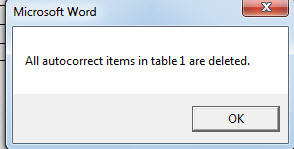
- 同樣,結果框如下所示:

打擊文件腐敗的武器
試想一下,您整天都在處理報告。 突然之間,Word停止了響應。 然後幾秒鐘後,您將無法在計算機上找到報告。 看來他們就消失了! 您必須感到多麼絕望! 但是,您需要真正的武器,而不是跨過心and並祈求好運, 恢復docx.
作者簡介:
陳薇薇(Vera Chen)是 DataNumen,Inc.是數據恢復技術的全球領導者,包括 損壞的XLS 以及 pdf 維修軟件產品。 欲了解更多信息,請訪問 萬維網。datanumen.COM