
包含特殊字符的電子郵件往往會被視為垃圾郵件而被阻止。 因此,您應該避免在外發電子郵件的主題中使用特殊字符。 現在,在本文中,我們將教您讓 Outlook 自動刪除電子郵件主題中的特殊字符。
我以前的文章“嘗試在Outlook電子郵件主題中輸入特殊字符時如何獲得警告”介紹了一種在撰寫電子郵件時避免使用特殊字符的方法。 但是,有些用戶希望 Outlook 在單擊“發送”按鈕發送電子郵件時自動刪除主題中的特殊字符。 針對這個需求,這裡我們再公開一段VBA代碼。 它可以毫不費力地實現這一點。
自動刪除電子郵件主題中的特殊字符
- 首先,啟動 Outlook 程序。
- 然後,按照“訪問 VBA 編輯器”如何在Outlook中運行VBA代碼“。
- 接下來,在 VBA 編輯器中,啟用“Microsoft VBScript 正則表達式”,參考“如何在 VBA 中新增物件庫引用“。
- 之後,將以下代碼放入“ThisOutlookSession”項目中。
'Occurs when sending an email
Private Sub Application_ItemSend(ByVal Item As Object, Cancel As Boolean)
    Dim objMail As Outlook.MailItem
    Dim objRegExp As RegExp
    Dim strSubject As String

    If TypeOf Item Is MailItem Then
       Set objMail = Item
       'Get the mail subject
       strSubject = objMail.Subject

       'Find special characters via regular expression
       Set objRegExp = New RegExp
       With objRegExp
            .MultiLine = False
            .Global = True
            .IgnoreCase = True
            .Pattern = "[^a-zA-Z0-9]"
       End With

      'Replace special characters with space
      If objRegExp.test(strSubject) = True Then
         strSubject = objRegExp.Replace(strSubject, " ")
         objMail.Subject = strSubject
      End If
    End If
End Sub
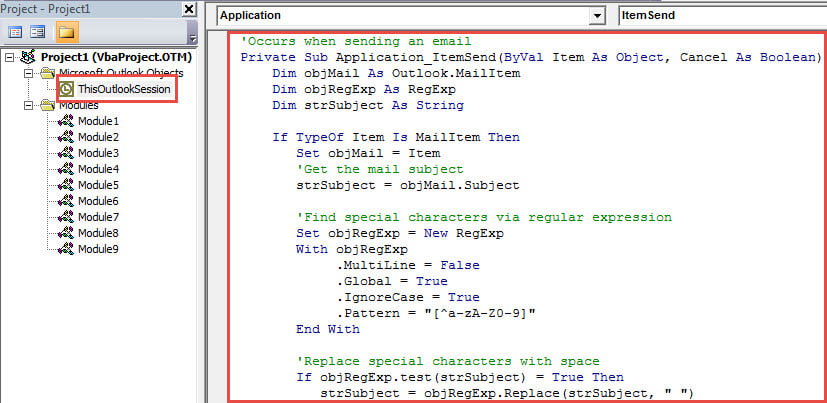
- 隨後,關閉VBA編輯器。
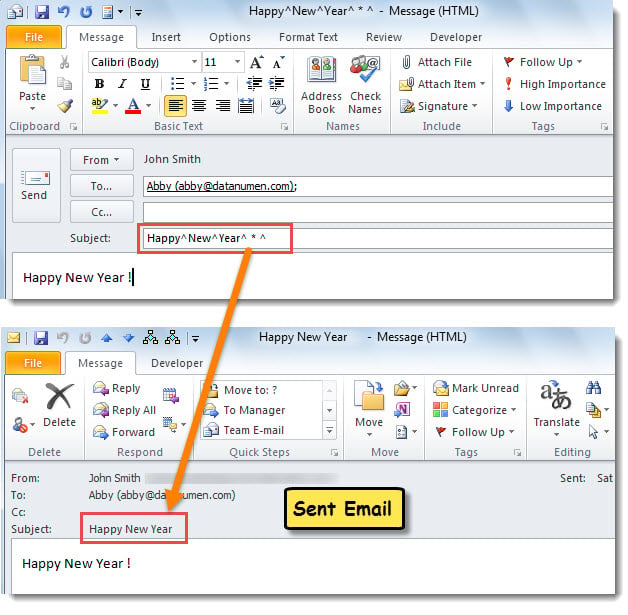
- 此後,每當您嘗試發送主題含有特殊字符的電子郵件時,Outlook 都會自動將其刪除,如下圖所示。

保留 Outlook 文件的多個副本
您在日常工作中如何使用Outlook? 實際上,強烈建議保留 Outlook 文件的多個副本。 它旨在幫助您擺脫 Outlook 數據丟失帶來的痛苦。 想像一下以下場景。 例如,您的 Outlook 突然崩潰並且打開的文件無法訪問。 在這種情況下,如果您保留了其他副本,則無需擔心。 但是,如果您沒有,則需要 修復Outlook 盡最大努力恢復損壞的 Outlook 資料。此時,您需要藉助一些強大的工具,例如: DataNumen Outlook Repair.
作者簡介:
Shirley Zhang是的數據恢復專家 DataNumen,Inc.是數據恢復技術的全球領導者,包括 sql恢復 和Outlook修復軟件產品。 欲了解更多信息,請訪問 萬維網。datanumen.COM