
當您嘗試通過點擊“回复”、“全部回复”或“轉發”按鈕來回复或轉發電子郵件時,必須在電子郵件主題前面添加“RE”或“FW”前綴。 本文將告訴您如何讓 Outlook 使用 VBA 自動刪除它們。
在我們之前的文章中——“轉發主題中沒有“FW”前綴的Outlook電子郵件的2種方法”,您可以獲得兩種解決方法來轉發沒有“FW”的電子郵件。 他們正在重新發送電子郵件並分別創建“轉發”快速步驟。 很明顯,如果您使用“響應”組中的正常“轉發”按鈕,它們都不能允許您自動刪除“FW”。
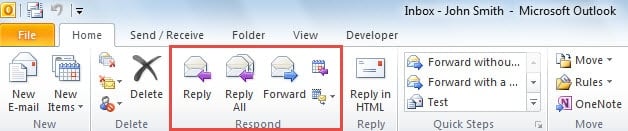
因此,默認情況下,如果您希望在單擊“回复”、“全部回复”或“轉發”按鈕時刪除主題中的“RE”或“FW”前綴,則每次都必須手動刪除它們。 會相當麻煩。 幸運的是,您可以使用 Outlook VBA 自動刪除郵件主題中的特定單詞。 請繼續閱讀以實現詳細的代碼和步驟。
轉發或回复郵件時自動刪除前綴“FW”或“RE”
- 首先,啟動 Outlook 並前往「開發人員」標籤。
- 然後您可以找到並單擊“Visual Basic”按鈕。
- 接下來在新窗口中,您應該雙擊“ThisOutlookSession”項目。
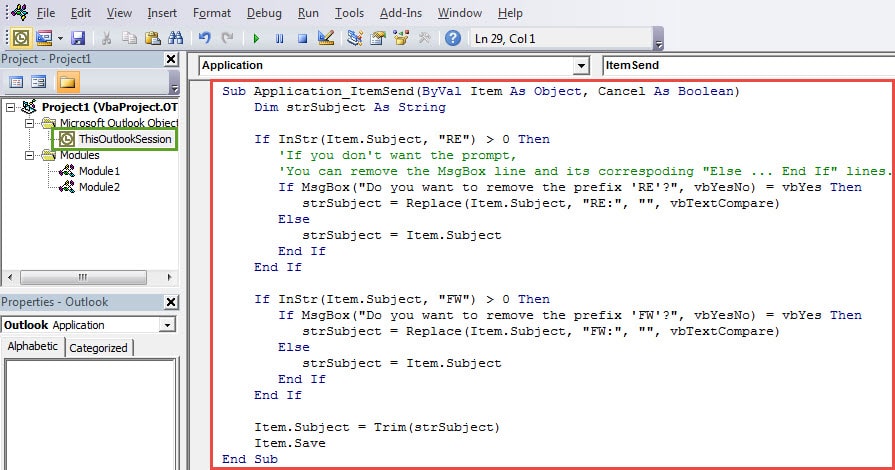
- 隨後,您需要將以下 VBA 代碼複製並粘貼到其中。
Sub Application_ItemSend(ByVal Item As Object, Cancel As Boolean)
    Dim strSubject As String

    If InStr(Item.Subject, "RE") > 0 Then
       'If you don't want the prompt,
       'You can remove the MsgBox line and its correspoding "Else … End If" lines.
       If MsgBox("Do you want to remove the prefix 'RE'?", vbYesNo) = vbYes Then
          strSubject = Replace(Item.Subject, "RE:", "", vbTextCompare)
       Else
          strSubject = Item.Subject
       End If
    End If

    If InStr(Item.Subject, "FW") > 0 Then
       If MsgBox("Do you want to remove the prefix 'FW'?", vbYesNo) = vbYes Then
          strSubject = Replace(Item.Subject, "FW:", "", vbTextCompare)
       Else
          strSubject = Item.Subject
       End If
    End If

    Item.Subject = Trim(strSubject)
    Item.Save
End Sub
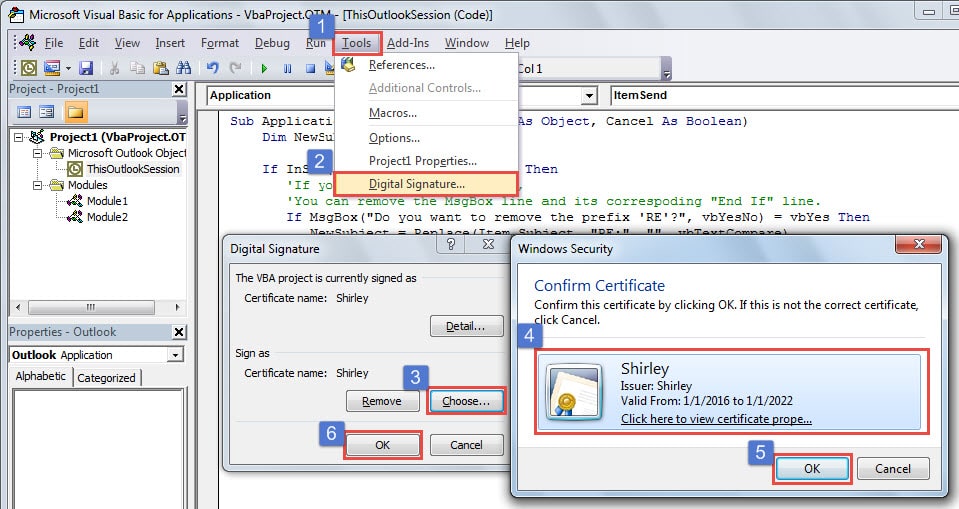
- 之後,您應該為這個宏簽署一個數字證書。

- 稍後您可以退出“Visual Basic”窗口並配置 Outlook 以僅啟用數字簽名的宏。
- 最後,您可以嘗試一下。
- 首先,選擇一封電子郵件,然後點擊“回复”、“全部回复”或“轉發”按鈕
- 然後將打開回复或轉發消息。 您可以照常撰寫郵件。
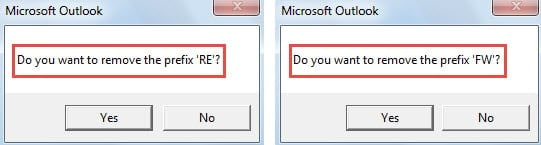
- 單擊“發送”按鈕時,您將收到一個消息框,如下圖所示:

- 如果選擇“是”,前綴“RE”或“FW”將被自動刪除。 如果選擇“否”,則不會刪除前綴。
處理 Outlook 電子郵件時不該做什麼
Outlook 易受攻擊,因此您在處理 Outlook 郵件時應保持謹慎。 例如,如果您收到來自未知來源的電子郵件,您最好不要打開它,更不要說點擊嵌入的鏈接或下載附件。 此類電子郵件可能包含惡意宏、病毒或惡意軟件,可能會瞬間毀掉您的 Outlook 數據。 這意味著你會受苦 Outlook 文件損壞. 在這一點上,您的獨特手段是使用功能強大且信譽良好的修復工具,例如 DataNumen Outlook Repair.
作者簡介:
Shirley Zhang是的數據恢復專家 DataNumen,Inc.是數據恢復技術的全球領導者,包括 修復損壞的 mdf db 和Outlook修復軟件產品。 欲了解更多信息,請訪問 萬維網。datanumen.COM