
在Outlook中,如果您經常需要將接受的會議邀請轉發給特定的人,則您渴望一種可以實現“自動轉發”的方法。 在本文中,我們將與您分享這種巧妙的方法。
由於某些原因,例如將會議添加到助手的日曆中,可能總是需要您將接受的會議邀請轉發給助手。 在這種情況下,您可以利用以下方法,只需單擊一下即可同時完成“接受”和“轉發”操作。
接受會議邀請時自動將會議邀請轉發給特定的人
- 首先,啟動 Outlook 應用程式。
- 然後,進入其主窗口後,您需要按“ Alt + F11”鍵。
- 接下來,您將進入“ Microsoft Visual Basic for Applications”窗口,在其中您必須打開一個空模塊。
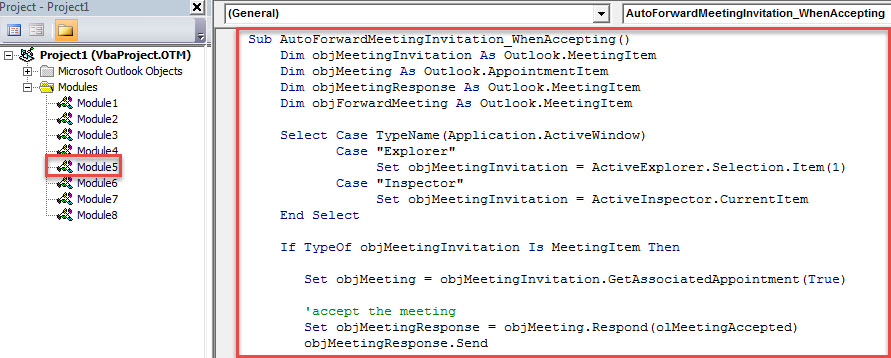
- 隨後,將以下代碼複製並粘貼到該模塊中。
Sub AutoForwardMeetingInvitation_WhenAccepting()
    Dim objMeetingInvitation As Outlook.MeetingItem
    Dim objMeeting As Outlook.AppointmentItem
    Dim objMeetingResponse As Outlook.MeetingItem
    Dim objForwardMeeting As Outlook.MeetingItem

    Select Case TypeName(Application.ActiveWindow)
           Case "Explorer"
                Set objMeetingInvitation = ActiveExplorer.Selection.Item(1)
           Case "Inspector"
                Set objMeetingInvitation = ActiveInspector.CurrentItem
    End Select

    If TypeOf objMeetingInvitation Is MeetingItem Then

       Set objMeeting = objMeetingInvitation.GetAssociatedAppointment(True)

       'accept the meeting
       Set objMeetingResponse = objMeeting.Respond(olMeetingAccepted)
       objMeetingResponse.Send

       'Forward meeting invitation
       Set objForwardMeeting = objMeetingInvitation.Forward
       With objForwardMeeting
            'Change the specific recipient
            .Recipients.Add ("johnjmith@datanumen.com")
            .Send
      End With

    End If
End Sub
- 之後,您可以退出當前窗口。
- 然後轉到“文件”菜單,然後單擊“選項”按鈕。
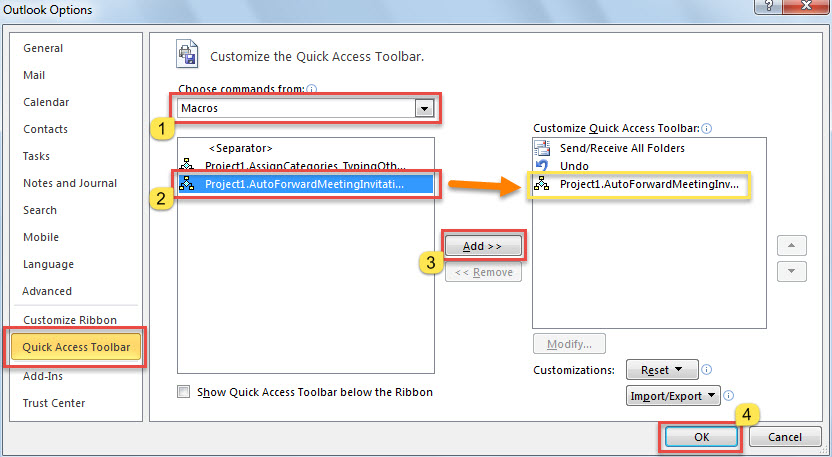
- 在“ Outlook選項”窗口中,您可以切換到“快速訪問工具欄”選項卡。
- 接下來,按照下面的屏幕快照中的步驟將新的宏添加到快速訪問工具欄。

- 以後,您可以照常返回郵件導航窗格。
- 最後,您可以嘗試一下:
- 首先,在郵件清單中選擇或開啟會議邀請。
- 然後,在快速訪問工具欄中單擊宏按鈕。
- 一次,您會在發件箱中看到兩個項目。 一種是接受會議組織者的回复。 另一個將會議邀請轉發給預定義的收件人。
正確響應Outlook錯誤
眾所周知,Outlook 經常出錯。因此,您應該學習一些有效的技巧來應對這些問題。通常,您可以嘗試在安全模式下重新啟動 Outlook 來修復錯誤。如果錯誤仍然存在,您可以選擇修復 Office 套件、重建 Outlook 設定檔或使用內建工具。但如果以上方法都無效,您就只能選擇使用功能更強大的工具,例如… DataNumen Outlook Repair。 它可以 維修PST 像微風一樣的問題。
作者簡介:
Shirley Zhang是的數據恢復專家 DataNumen,Inc.是數據恢復技術的全球領導者,包括 sql恢復 和Outlook修復軟件產品。 欲了解更多信息,請訪問 萬維網。datanumen.COM