
通過在 Access 報告中添加圖表和超鏈接,您可以確保報告變得更加明顯並且可以鏈接到數據資源。
 MS Access 數據庫的報告有助於總結數據庫中包含的內容。 數據庫報告是該應用程序的一項基本功能,它允許用戶快速了解數據。 有了超鏈接、圖表和按鈕等對象,MS Access 中的報告只會變得更加全面、詳細和信息豐富。 儘管在 Access 中創建報表時可以做很多事情,但添加超鏈接和圖表只會繼續增加自定義範圍和性能。 在 Access 中,可以為所有類型的數據庫創建報告,用戶可以為其創建報告的數據類型沒有限制。 為了使您的報告更有用,您可以向其中添加對象,如超鏈接和圖表,其步驟如下。
在訪問報告中添加超鏈接
建議在您的 Access 報告中添加一個超鏈接,當它補充報告中的數據時,您希望用戶訪問該網頁以獲取更多信息。 但是,在提供超鏈接之前,您應該確保該 URL 可供報告的所有讀者和用戶使用。 要向您的報告添加超鏈接,請按照以下步驟操作。
- 單擊控件庫中的超鏈接按鈕,將出現插入超鏈接對話框。
- 插入您希望用戶訪問的圖像、電子郵件、網頁等的 URL。
- 在 Access 報表中插入鏈接類似於在其他 MS Office 應用程序中插入鏈接
您可以通過運行報告並單擊已設置鏈接的報告項目來測試鏈接。 建議更改此鏈接的顏色,以便於將超鏈接與報告中的其余文本區分開來。
在訪問報告中添加圖表
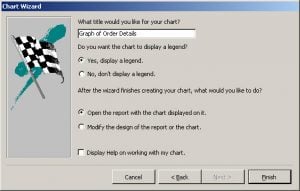 圖表是可以成為 Access 報告一部分的眾多其他對象之一,以增加其可用性並使其更豐富。 您可以使用圖表嚮導在表或查詢中添加圖表。 添加圖表的步驟與添加超鏈接的步驟非常相似:
- 打開控件庫,單擊圖表。
- 拖動控製圖表的控件,然後打開圖表嚮導。
- 按照嚮導的說明,選擇要在圖表中繪製的信息、圖表的佈局以及您希望在報告中使用的圖表類型。
- 當您設置了圖表的所有必要詳細信息後,單擊完成。
圖表準備好後,您將在控件部分找到它,可以像任何其他控件一樣調整大小。
Access 中的報表是數據庫的一個重要功能,通過添加圖像、超鏈接、圖表、按鈕等對象可以使報表更加有用和信息豐富。上面解釋了添加超鏈接和圖表的步驟。 與 MS Access 中包含的任何其他數據一樣,報告也可能因 Access 而受到攻擊。 作為標準程序,始終保留一個工具 修復MDB 和 accdb 數據庫在使用 MS Access 時很方便。
作者簡介:
Vivian Stevens是的數據恢復專家 DataNumen,Inc.是數據恢復技術的全球領導者,包括 損壞的MDF 和excel恢復軟件產品。 欲了解更多信息,請訪問 萬維網。datanumen.COM