
有些用戶希望自動記錄每封收到的電子郵件中的附件信息。 本文將分享快速輕鬆實現的方法。
如果您習慣將每封傳入的 Outlook 電子郵件的附件信息導出到 Excel 文件,也許您會渴望一些可以讓 Outlook 自動承擔這項工作的方法。 因此,您可以手動刪除跟踪附件。 幸運的是,雖然 Outlook 不提供這樣的直接功能,但您仍然可以通過一些腳本來實現它。 現在,我們將一步步教您。
自動將收到的電子郵件的附件信息導出到Excel
- 首先,啟動Outlook應用程序。
- 然後,通過“Alt + F11”進入VBA編輯器。
- 接下來,將以下VBA代碼複製到模塊中。
Sub AutoExportAttachmentInfo(objMail As Outlook.MailItem)
    Dim objExcelApp As Excel.Application
    Dim objExcelWorkbook As Excel.Workbook
    Dim objExcelWorksheet As Excel.Worksheet
    Dim nLastRow As Integer
    Dim objAttachment As Outlook.Attachment

    If objMail.Attachments.Count > 0 Then
       'Change the path to the specific Excel file
       strExcelFile = "E:\Attachment Info.xlsx"

       Set objExcelApp = CreateObject("Excel.Application")
       objExcelApp.Visible = True
       Set objExcelWorkbook = objExcelApp.Workbooks.Open(strExcelFile)
       Set objExcelWorksheet = objExcelWorkbook.Sheets("Sheet1")

       'Export Attachment info to Excel
       For Each objAttachment In objMail.Attachments
           nLastRow = objExcelWorksheet.Range("A" & objExcelWorksheet.Rows.Count).End(xlUp).Row + 1

           With objExcelWorksheet
                .Cells(nLastRow, 1) = objMail.Subject
                .Cells(nLastRow, 2) = objMail.SenderEmailAddress
                .Cells(nLastRow, 3) = objAttachment.FileName
                .Cells(nLastRow, 4) = objMail.ReceivedTime
           End With
       Next

       objExcelWorksheet.Columns("A:C").AutoFit
       objExcelWorkbook.Close True
       objExcelApp.Quit
    End If
End Sub
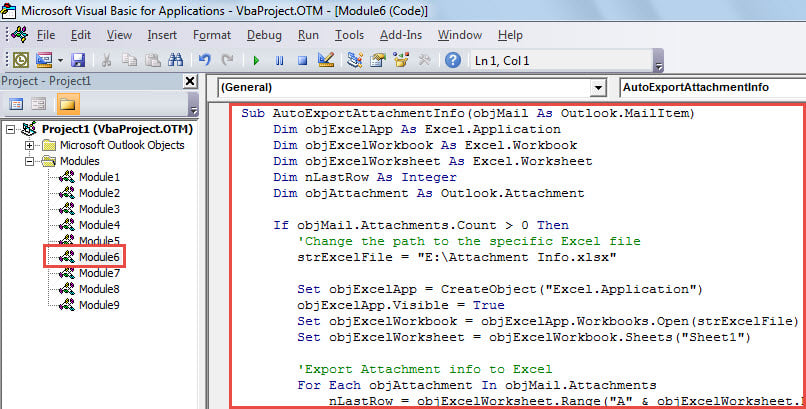
- 之後,退出 VBA 編輯器。
- 隨後,創建一個規則以在每封傳入電子郵件上自動運行此宏。
- 首先,進入“文件”菜單。
- 然後,單擊“管理規則和警報”按鈕。
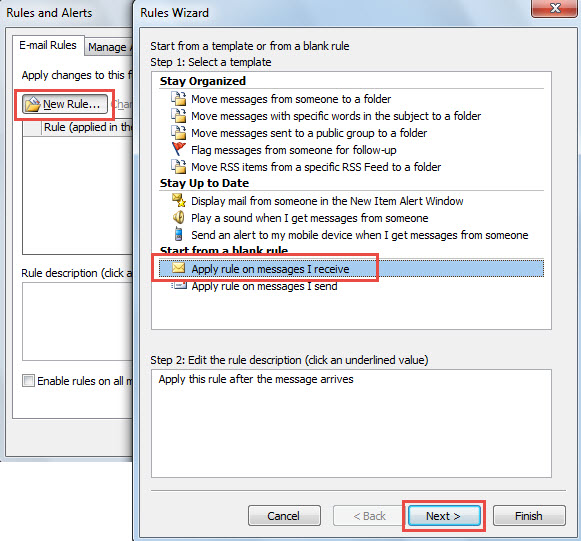
- 在“規則和警報”對話框中,單擊“新建規則”。
- 在“規則嚮導”對話框中,選擇“對我收到的郵件應用規則”,然後單擊“下一步”。

- 接下來,根據您的需要設置規則條件並點擊“下一步”。
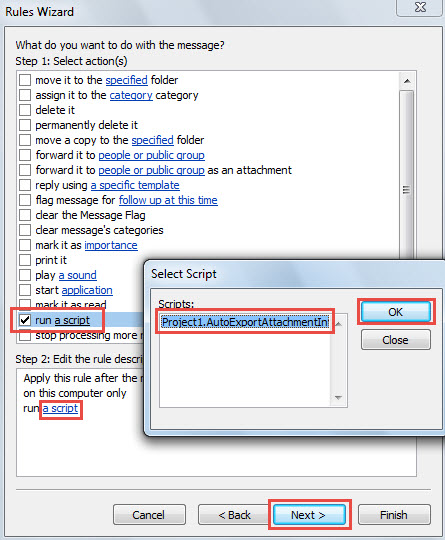
- 在“選擇操作”步驟中,選擇“運行腳本”並選擇“AutoExportAttachmentInfo”腳本。

- 最後,按照屏幕嚮導完成規則設置。
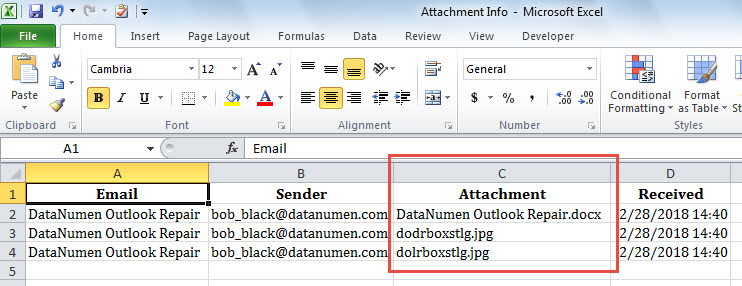
- 從現在起,每當您的郵箱收到新電子郵件時,如果有附件,Outlook 都會自動將附件信息導出到預定義的 Excel 文件中。

切勿下載可疑附件
您是否收到過來自未知發件人且包含附件的電子郵件? 通常,建議不要輕易相信此類附件,因為它們可能帶有病毒。 只要你下載它們,你的 Outlook 數據就有可能被感染。 那時,你需要 修復Outlook 文件。 無可否認,除非您求助於熟練的修復工具,例如 DataNumen Outlook Repair.
作者簡介:
Shirley Zhang是的數據恢復專家 DataNumen,Inc.是數據恢復技術的全球領導者,包括 恢復 Sql Server 和Outlook修復軟件產品。 欲了解更多信息,請訪問 萬維網。datanumen.COM