
某些用戶希望在 Outlook 日曆中以特定顏色顯示已接受的會議。 老實說,這很容易。 本文將向您展示一種在您接受會議後自動更改其顏色的方法。
如您所見,在日曆中,所有項目都將以與日曆顏色相同的顏色顯示。 如果要更改項目顏色,您有兩種方法。 一種是按顏色類別,另一種是按條件格式規則。 因此,如果您希望 Outlook 自動更改已接受會議的顏色,您可以使用上述方法。 現在,下面我們將教你通過條件格式規則來獲取它。 如果您對此感興趣,請繼續閱讀以獲取更詳細的步驟。
接受時自動更改已接收會議的顏色
- 首先,啟動Outlook應用程序。
- 然後,通過單擊導航窗格底部的“日曆”圖標切換到日曆窗格。
- 接下來,打開要更改已接收會議顏色的右側日曆文件夾。
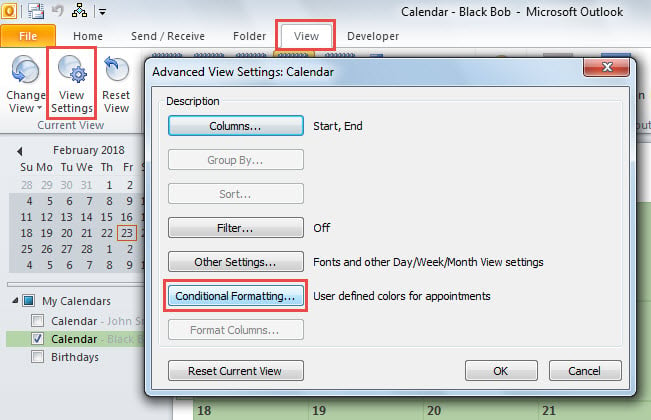
- 隨後,轉到“查看”選項卡並單擊“查看設置”按鈕。
- 在彈出的對話框中,單擊“條件格式”按鈕。
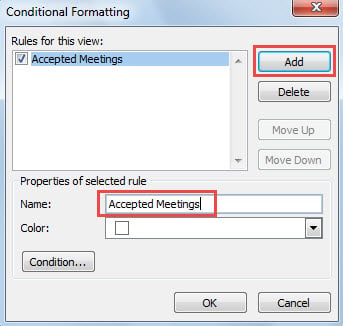
- 稍後,在“條件格式”對話框中,點擊“添加”按鈕。
- 之後,為此規則指定一個名稱,例如“已接受的會議”。

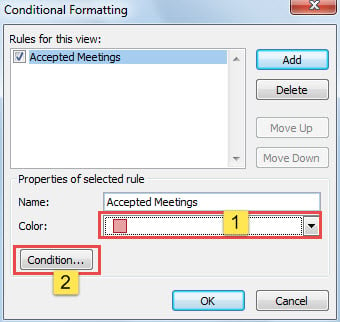
- 然後,選擇特定顏色並單擊“條件”按鈕。

- 在下一個“過濾器”對話框中,轉到“高級”選項卡。
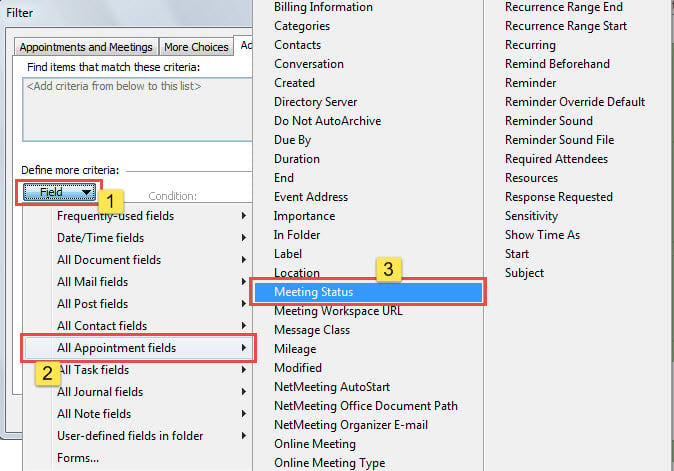
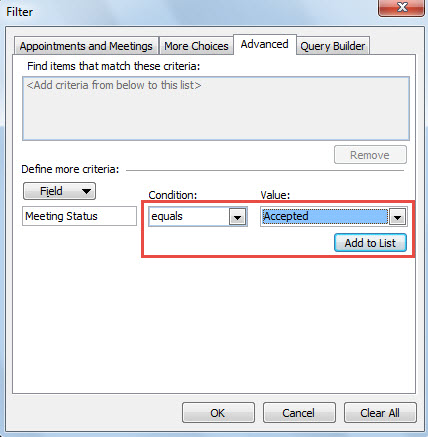
- 接下來,單擊“字段”按鈕並選擇“所有約會字段”>“會議狀態”。

- 然後,確保“條件”為“等於”,在“值”中選擇“接受”並點擊“添加到列表”。

- 最後,單擊一系列“確定”關閉所有對話框並保存這個新的條件格式規則。
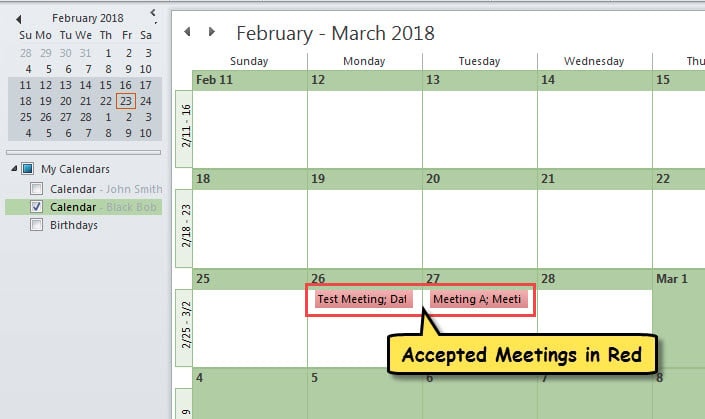
- 此後,每次在此日曆中接受收到的會議時,都會按照上述規則以特定顏色顯示,如下圖所示。

抵禦 Outlook 數據周圍的威脅
Outlook 容易受到各種因素的影響,包括病毒、惡意軟件、軟件問題和硬件故障等,這是不爭的事實。 因此,為了避免 Outlook 數據丟失,您必須努力與所有這些危險作鬥爭。 例如,要阻止病毒,您需要將所有潛在的惡意電子郵件拒之門外,並謹防下載可疑附件等。此外,建議保留功能強大的 Outlook 修復實用程序,例如 DataNumen Outlook Repair. 遇到就派上用場 損壞的PST 文件。
作者簡介:
Shirley Zhang是的數據恢復專家 DataNumen,Inc.是數據恢復技術的全球領導者,包括 SQL Server 腐敗 和Outlook修復軟件產品。 欲了解更多信息,請訪問 萬維網。datanumen.COM