
在本文中,我們計劃為您提供8種方法來設置Word中頁眉,頁腳和主文檔的不同背景顏色。
默認情況下,設置頁面顏色將使文檔的所有部分具有相同的背景色,包括頁眉,頁腳和主文檔。 如果我們想為這三個部分設置不同的背景色怎麼辦?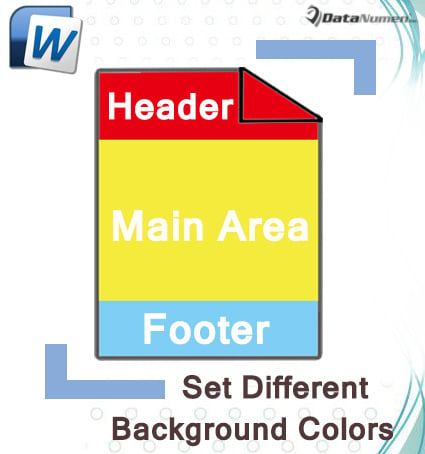
為此,我們將必須部署一些變通方法,例如:
方法1:將形狀插入頁眉或頁腳
讓我們先以標頭為例。
- 雙擊標題進入其編輯模式。
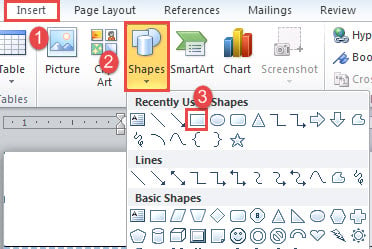
- 然後單擊“插入”,然後單擊“形狀”。
- 接下來,在下拉菜單中選擇“矩形”。

- 等到光標變成加號。 然後將其拖動以繪製與標題區域一樣大的矩形。
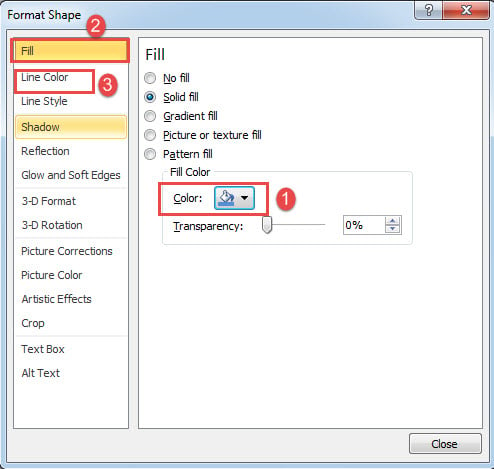
- 現在,右鍵單擊形狀。 然後選擇“格式形狀”以打開相同的名稱框。
- 然後單擊“填充”並選擇一種填充顏色。
- 接下來單擊“線條顏色”,然後選擇“無線條”。 關閉盒子。

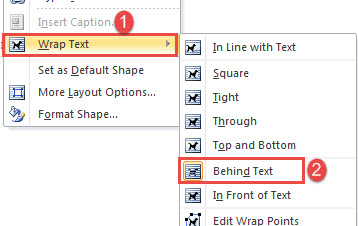
- 再次右鍵單擊形狀,然後選擇“自動換行”。
- 單擊子菜單上的“文本後面”。

- 最後,雙擊主文檔以退出標題。
設置頁腳格式的步驟幾乎相同。
這是可能的結果: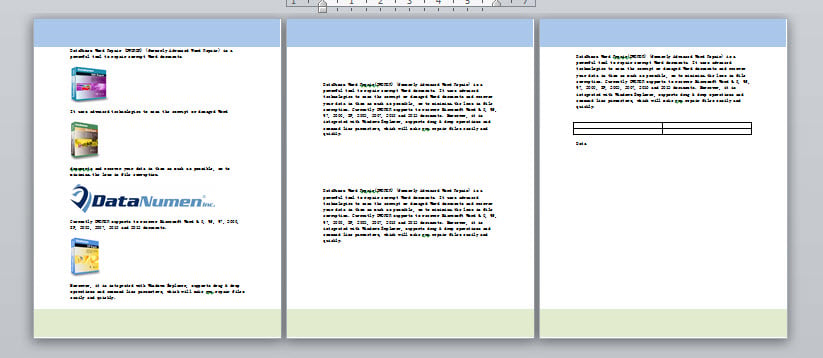
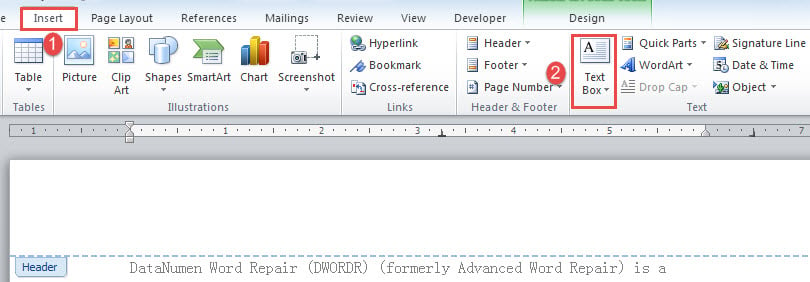
方法2:將文本框插入頁眉或頁腳
同樣,我們將在標題中描述如何執行此操作。
- 首先,雙擊標題進入編輯模式。
- 接下來,連續單擊“插入”,“文本框”和“繪製文本框”。

- 看到您的光標變成一個加號。 然後單擊以繪製一個與標題區域一樣大的文本框。
- 重複方法5中的步驟10至1,以設置文本框的格式並設置標題的背景色。
方法3:將圖片插入頁眉或頁腳
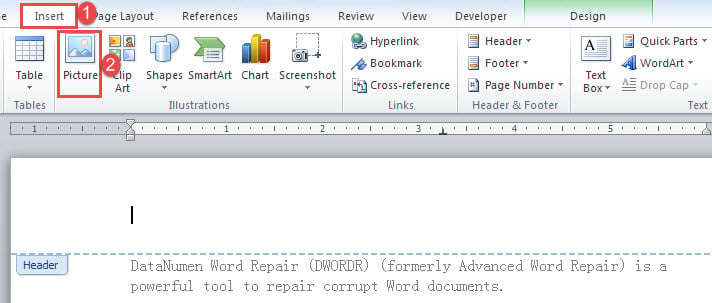
- 首先,雙擊標題進入編輯模式。
- 然後通過單擊“插入”選項卡,然後單擊“圖片”,將圖片插入標題。

- 從文件夾中選擇一張圖片。
- 接下來,右鍵單擊圖片,然後單擊“自動換行”。
- 選擇“文字後面”。
- 然後調整圖片大小以填充標題區域。
看到效果: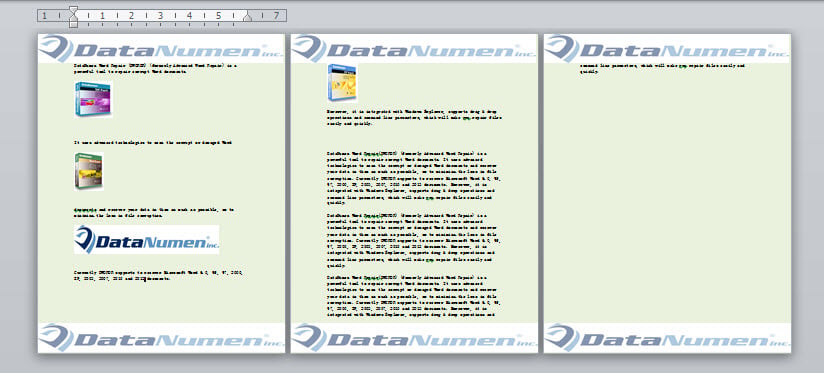
方法4:將表插入頁腳
我們可以採用這種方法來僅做頁腳。
- 首先雙擊頁腳進入編輯模式。
- 接下來單擊“插入”和“表格”以插入1×1表格。
- 然後選擇表並右鍵單擊。
- 選擇“表屬性”。
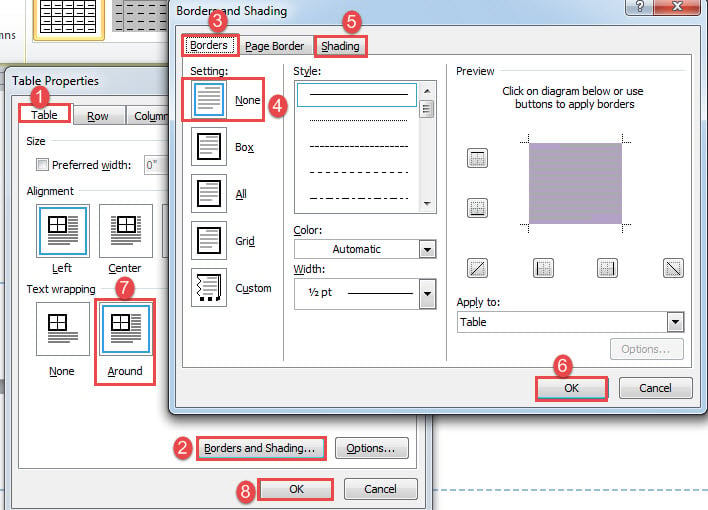
- 在打開的框中,單擊“表格”選項卡,然後單擊“邊框和底紋”。
- 在第二個框中,單擊“邊框”,然後選擇“無”。
- 然後單擊“底紋”並選擇一種填充顏色。
- 在第二個框中單擊“確定”。
- 現在回到第一個框,然後單擊“環繞”以進行自動換行。
- 點擊“確定”。

- 最後,擴大表格並填充頁腳區域。
方法5:在主文檔中插入一個形狀
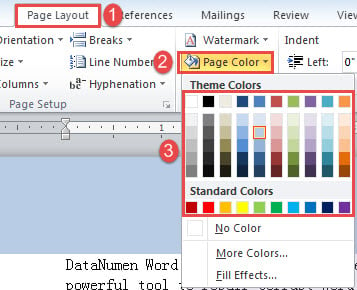
- 首先,單擊“頁面佈局”,然後單擊“頁面顏色”,然後選擇一種顏色作為背景色。

- 接下來進入標題模式。
- 按照方法2中的步驟3和1插入形狀。
- 然後放大形狀大小以覆蓋主文檔區域。
- 重複方法中的步驟5至9。
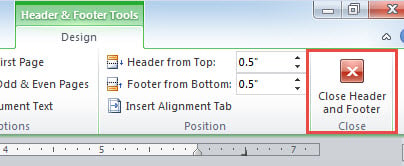
- 最後,單擊“關閉頁眉和頁腳”。

方法6:在主文檔中插入一個文本框
- 重複方法1中的步驟5,以格式化整個文檔的背景色。
- 接下來輸入標題。 並插入一個與主文檔部分一樣大的文本框。
- 重複方法5中的步驟9至1。
- 單擊“關閉頁眉和頁腳”退出頁眉。
方法7:在主文檔中插入圖片
- 同樣,重複方法1中的步驟5,以格式化整個文檔的背景色。
- 接下來,輸入標題並插入圖片以覆蓋主文檔。
- 然後將圖片換行樣式設置為“隱藏文本”。
- 最後退出標題。
方法8:將表插入主文檔
如果決定使用此方法,則必須先格式化文檔,然後再輸入任何內容。
- 可能,設置整個文檔的背景色。
- 插入表格以覆蓋主要文檔部分。 並使用方法3中的步驟10到4設置表屬性。
- 最後,退出標題模式。
解決單詞問題
我們可以在Word中實現許多成就。 但是並不能始終保證完美的性能。 遲早,我們可能會遇到一些難題。 如果是這樣,我們需要利用 文檔修復 解決此類問題的工具。
作者簡介:
陳薇薇(Vera Chen)是 DataNumen,Inc.是數據恢復技術的全球領導者,包括 修復Excel 以及 pdf 維修軟件產品。 欲了解更多信息,請訪問 萬維網。datanumen.COM