
有時,當您嘗試打開 Outlook 文件時,您可能會收到錯誤“您沒有執行此操作的適當權限”。 在本文中,我們為您提供了 8 種有效的方法來解決這個問題。
儘管微軟 Outlook 被譽為全球使用最廣泛的桌面電子郵件軟體,但它並非完美無缺。其效能有許多缺陷,而且常常會莫名其妙地出現各種奇怪的錯誤,令人十分惱火。例如,在嘗試開啟 Outlook 資料檔案時,有時會遇到「您沒有執行此動作的相應權限」的錯誤提示。為了解決這個問題,我們列出了以下 8 種有效的解決方法,您可以嘗試一下。
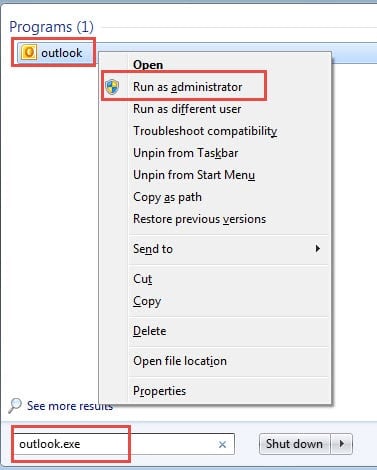
#1.以管理員身份運行Outlook
在採取其他措施之前,您應該嘗試以管理員身份運行Outlook。
- 關上 MS Outlook 申請並前往 開始菜單
- 然後輸入 Outlook.exe ,詳見 搜索領域 並按下 進入 推出 Outlook 應用
- 您可以右鍵單擊它並選擇 以管理員身份運行 上下文菜單中的選項。 如果找不到該選項,請按 Ctrl + Shift + Alt 並右鍵單擊它
- 現在嘗試再次打開數據文件以檢查問題是否已解決
#2.修復微軟Office
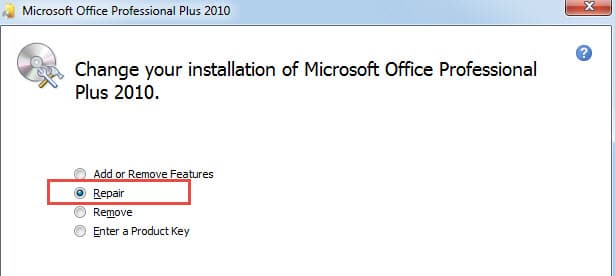
如果 MS Office 應用程序套件已損壞,也可能會導致此錯誤。 請按照下面列出的步驟操作 修復 MS Office 套件.
- 關閉所有 Office 應用程序並轉到 開始菜單.
- 進入 控制面板 ,詳見 搜索框 然後繼續點擊 卸載程序 鏈接。
- 在隨後的屏幕中,您可以找到 微軟Office 程序。 右鍵單擊它並選擇 更改 選項。
- 接下來,將出現一個新窗口。 你應該選擇 維修 選項並單擊 繼續.
- 修復過程完成後,啟動 MS Outlook 應用程序並檢查問題是否已解決
#3.創建一個新的Outlook配置文件
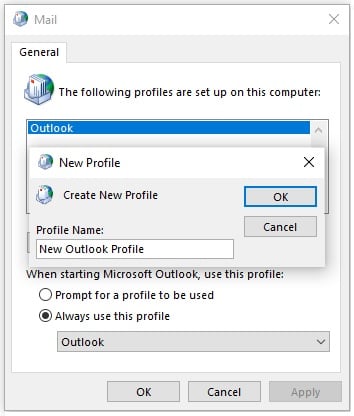
受損的 Outlook 配置文件可能是此問題背後的常見原因之一。 因此你必須嘗試 創建新的 Outlook 配置文件.
- 類型 控制面板 ,詳見 運行框中 啟動該功能
- 在 控制面板 選項,然後選擇 郵件 圖標。
- 點擊 顯示配置文件 在新對話框中。
- 在隨後的屏幕中,單擊 新增 按鈕,然後按照說明創建新的 Outlook 配置文件並在其下添加您現有的電子郵件帳戶。
#4.驗證Outlook文件是否處於只讀狀態
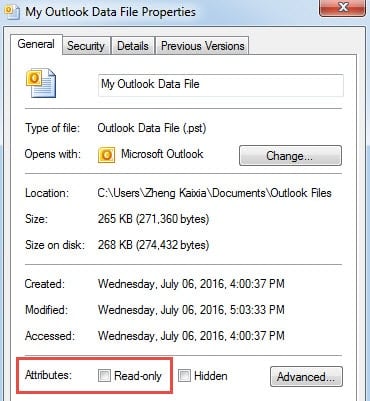
除了上述基本方法外,您還需要檢查 Outlook 文件是否標記為只讀。 要隔離這種可能性,請執行下面列出的步驟
- 在中找到 Outlook 數據文件 Windows資源管理器
- 然後右鍵單擊它並選擇 物業 從右鍵單擊菜單。
- 下一個 一般規格 標籤,找到 屬性 標籤並檢查是否選擇了“只讀”選項。 如果選中,請取消選中它。
#5. 更改註冊表項值
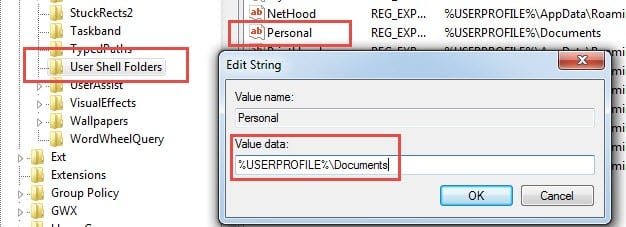
“無權限”錯誤也可能是由註冊表項的不正確值引起的。 因此,您可以檢查註冊表中的鍵值並根據需要進行更改,如下所示:
- 前往 開始菜單.
- 輸入 輸入regedit 在搜索框中。
- 媒體中心 進入 開始 註冊表編輯器.
- 找到以下註冊表項:
HKEY_CURRENT_USER->軟件-> Microsoft-> Windows-> CurrentVersion->資源管理器->用戶外殼程序文件夾->個人
- 然後雙擊 我的帳戶 鍵並將鍵值更改為您的C盤。
- 點擊 OK 保存更改。
#6. 使用專業工具修復您的 PST 文件
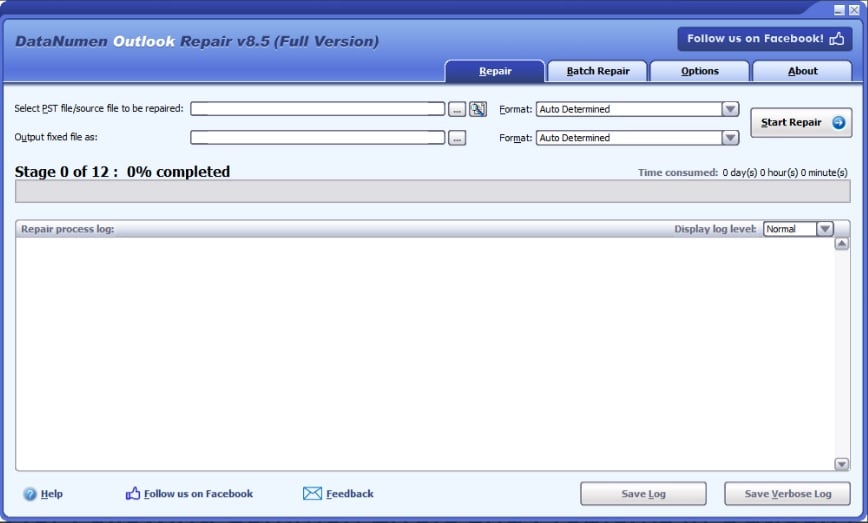
如果上述方法無法解決問題,則 Outlook 數據文件很可能已損壞。 在這種情況下,您可以使用專業的程序,例如 DataNumen Outlook Repair 掃描 PST 文件並修復錯誤。 這個複雜的應用程序領先於其同行數英里,可以恢復存在於任何存儲介質上的 PST 文件。
#7. 使用 Scanpst.exe 修復 Outlook 文件
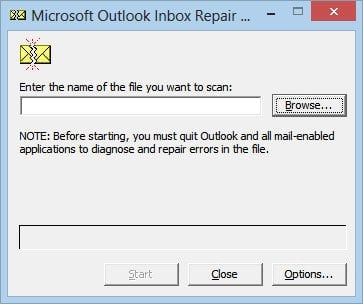
Outlook 還提供了一個 名為 Scanpst.exe 的收件箱修復工具 它可以修復損壞的 PST 檔案中的一些小錯誤。您可以在 Windows 資源管理器中搜尋並找到它。但是,對於大多數損壞的 PST 文件,它無法修復,最好還是使用其他方法。 DataNumen Outlook Repair 應用程序。
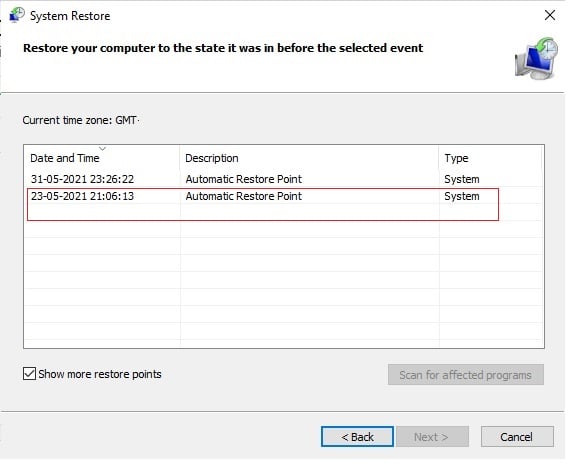
#8. 使用備份恢復系統
如果以上方法都不起作用,那麼您可以嘗試 恢復系統 回到 Outlook 應用程序完美運行時的較早日期,沒有上述錯誤。
作者簡介:
Shirley Zhang是的數據恢復專家 DataNumen,Inc.是數據恢復技術的全球領導者,包括 sql恢復 和Outlook修復軟件產品。 欲了解更多信息,請訪問 萬維網。datanumen.COM